Berechtigungen zuweisen
Schritt-für-Schritt-Anleitung: Berechtigungen für Benutzer und Gruppen in octoja zuweisen.
Geschrieben von Erdinc Akay
Zuletzt aktualisiert Vor 17 Tagen
Zugriff in octoja wird über Gruppen gesteuert. Jede Gruppe legt drei Dinge fest: welche Berechtigungen ihre Mitglieder haben, welche Kunden sie erreichen (Kundenzugriff) und welche Geräte sie erreichen und was sie darauf tun dürfen (Gerätezugriff). Wenn du einen Benutzer zu einer Gruppe hinzufügst, erbt er den gesamten Zugriff dieser Gruppe. Es gibt keine vordefinierten Rollen — du erstellst dein eigenes Zugriffsmodell, indem du Gruppen anlegst, die genau das gewähren, was dein Team benötigt.
Bevor du beginnst
- Du benötigst die Berechtigung Gruppenverwaltung (
groups.manage), um Gruppen zu erstellen oder zu bearbeiten. - Du benötigst die Berechtigung Benutzerverwaltung (
users.manage), um Benutzer zu Gruppen hinzuzufügen.
Berechtigungen einer Gruppe zuweisen
Der Gruppeneditor hat drei Tabs — Allgemein, Kundenzugriff und Gerätezugriff. Zusammen legen sie fest, was die Mitglieder einer Gruppe tun dürfen, welche Kunden sie sehen und welche Geräte sie erreichen.
- Öffne Administration → Gruppen.
- Klicke auf eine vorhandene Gruppe oder auf Gruppe hinzufügen, um eine neue zu erstellen (siehe Eine Gruppe erstellen).
- Gib der Gruppe im Tab Allgemein einen Namen und wähle unter Berechtigungen die Berechtigungen aus, die sie gewähren soll. Damit die Gruppe künftig neu hinzukommende Berechtigungen aus Updates automatisch erhält, aktiviere den Schalter Administratorgruppe.
- Lege im Tab Kundenzugriff fest, welche Kunden die Mitglieder erreichen: Auf alle Kunden zugreifen, eine Liste Bestimmte Kunden oder Kunden-Tag-Regeln.
- Lege im Tab Gerätezugriff fest, welche Geräte die Mitglieder erreichen — Alle Geräte erreichen oder Geräteregeln — und wähle die Erlaubten Aktionen, die sie auf diesen Geräten ausführen dürfen. Eine leere Aktionsliste bedeutet nur lesenden Gerätezugriff.
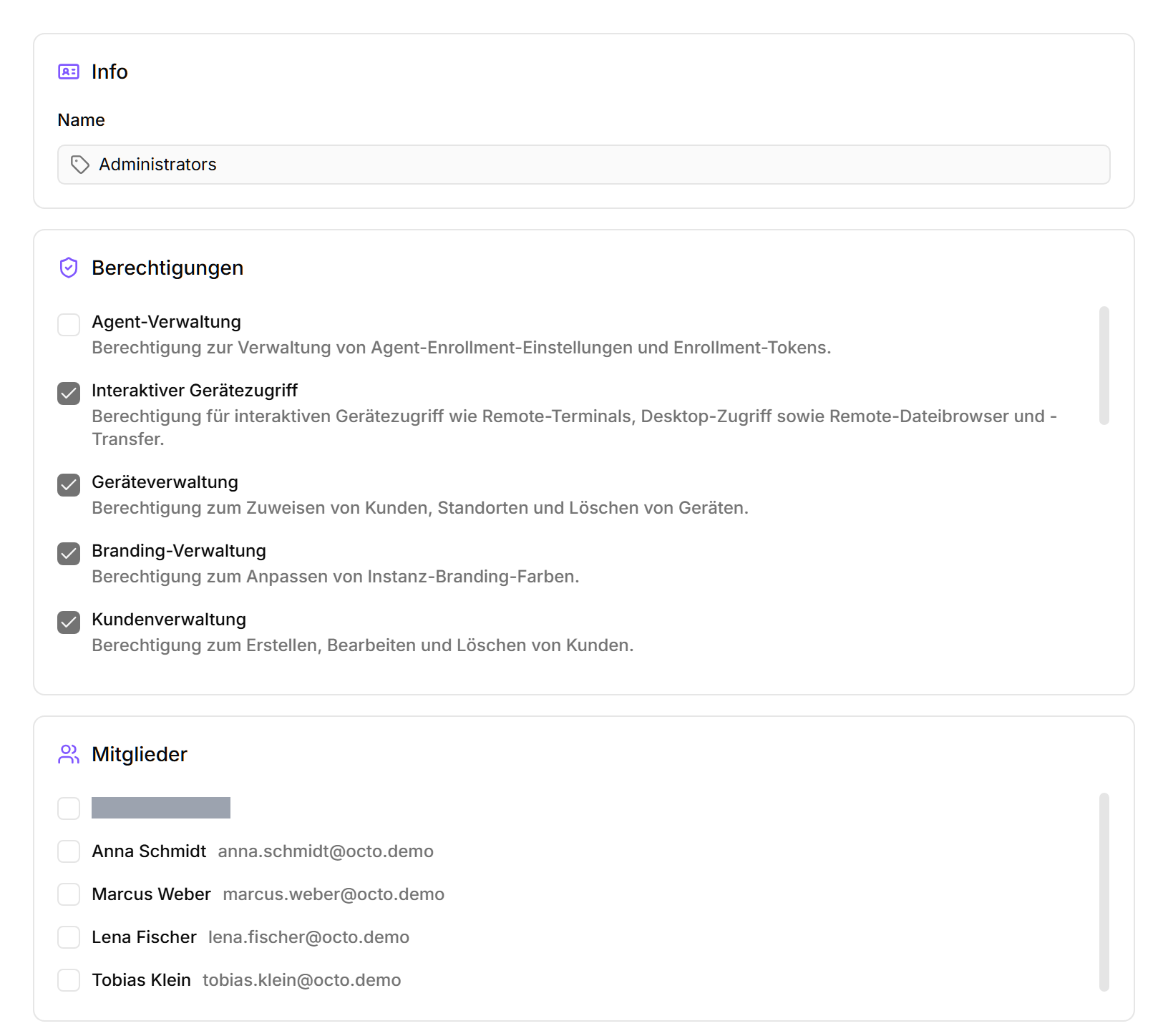
- Klicke auf Speichern.
Alle verfügbaren Berechtigungen
octoja verfügt über 23 Berechtigungs-Strings, und jede Gruppe legt zusätzlich fest, welche Kunden und Geräte ihre Mitglieder erreichen. Ein Benutzer erhält eine Berechtigung, wenn eine seiner Gruppen sie gewährt.
Kunden- und Gerätezugriff
Eine Gruppe gewährt nicht nur Berechtigungen — sie legt auf derselben Gruppenseite auch fest, welche Kunden und Geräte ihre Mitglieder erreichen:
- Kundenzugriff — Auf alle Kunden zugreifen, eine Liste Bestimmte Kunden oder Kunden-Tag-Regeln, die Kunden anhand von Tags zuordnen.
- Gerätezugriff — Alle Geräte erreichen oder die Reichweite mit Geräteregeln eingrenzen, dazu die Erlaubten Aktionen, die Mitglieder auf diesen Geräten ausführen dürfen. Keine erlaubten Aktionen bedeutet nur lesenden Gerätezugriff.
So gibst du einem Helpdesk-Team nur lesenden Zugriff auf die Arbeitsplätze eines einzigen Kunden, ohne irgendjemand anderen anzufassen. Um das Ergebnis zu prüfen, öffne die Zugriffsübersicht, die zeigt, wer auf welche Kunden und Geräte zugreifen kann — und warum.
Einen Benutzer zu einer Gruppe hinzufügen
Wie du zuerst ein neues Benutzerkonto anlegst, erfährst du unter Benutzer erstellen.
- Öffne Administration → Benutzer.
- Klicke auf den Benutzer, den du ändern möchtest.
- Wähle unter Gruppen die zuzuweisenden Gruppen aus.
- Klicke auf Speichern.
Ein Benutzer kann mehreren Gruppen angehören. Seine effektiven Berechtigungen sind die Vereinigung aller Berechtigungen aus allen seinen Gruppen — wenn Gruppe A zum Beispiel tickets.manage gewährt und Gruppe B monitoring-checks.manage, erhält der Benutzer beide.
Selbstschutz
Die Plattform schützt die Berechtigung groups.manage systemweit: jederzeit muss mindestens ein Benutzer groups.manage behalten. Du kannst dir selbst groups.manage entziehen, solange noch jemand anderes diese Berechtigung besitzt, aber die Plattform blockiert die Änderung, die dazu führen würde, dass kein Benutzer mehr diese Berechtigung hat. So kann sich der Mandant nicht von der Gruppenverwaltung aussperren.
Andere Berechtigungen, einschließlich users.manage, sind nicht geschützt — sei vorsichtig, wenn du sie aus deinen eigenen Gruppen entfernst.
Beispiel-Gruppenkonfigurationen
Tipp: Ein Benutzer ohne Gruppenmitgliedschaft hat keine Berechtigungen. Er kann sich weiterhin anmelden und sein eigenes Profil anzeigen, aber auf keinen anderen Bereich von octoja zugreifen.