Schritt 3 – Deinen ersten Agent bereitstellen
Den octoja Agent auf einem Gerät installieren, damit es überwacht werden kann
Geschrieben von Erdinc Akay
Zuletzt aktualisiert Vor 28 Tagen
Der octoja Agent ist ein kleines Programm, das auf einem Computer oder Server läuft. Nach der Installation verbindet er sich direkt mit dem octoja Web-Service und sendet Gesundheitsdaten – CPU-Auslastung, Arbeitsspeicher, Festplattenspeicher, laufende Dienste und mehr – damit du das Gerät aus der Ferne überwachen kannst.
Bevor du beginnst
- Du brauchst Administratorrechte auf dem Gerät, auf dem du den Agent installierst.
- Das Gerät benötigt eine Internetverbindung (ausgehend HTTPS auf Port 443).
- Du solltest den Kunden, zu dem dieses Gerät gehört, bereits angelegt haben (siehe Schritt 2).
Schritte
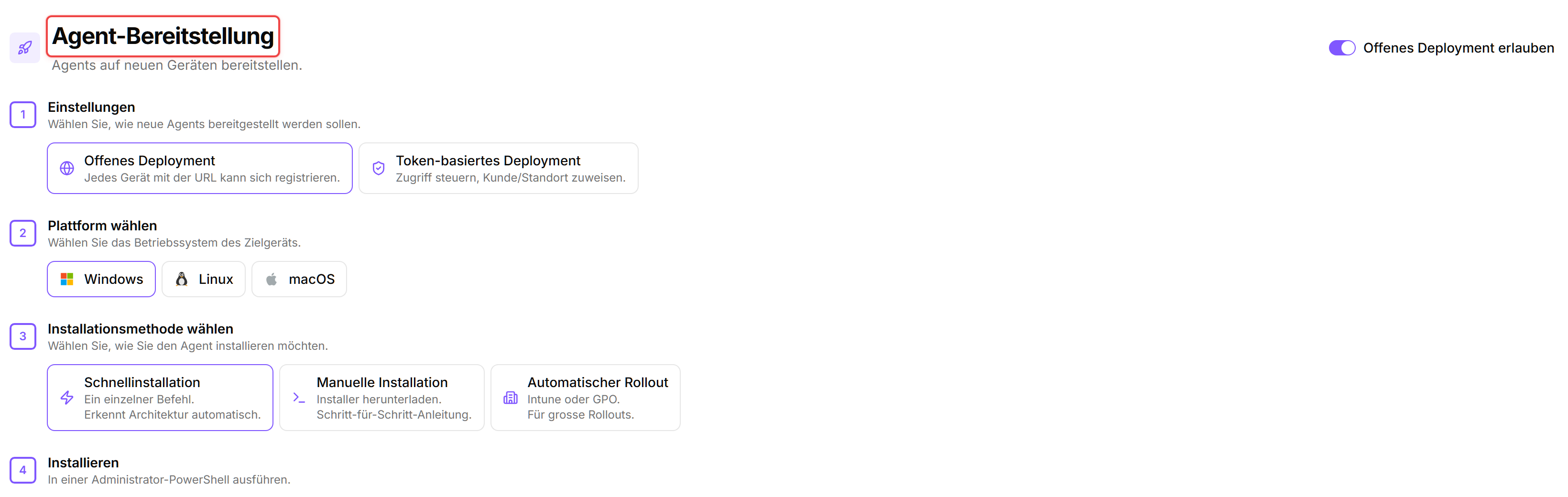
Navigiere in octoja zu Administration → Agent-Bereitstellung in der linken Seitenleiste.
Schritt 1 – Einstellungen. Behalte für deinen ersten Agent die Standardoption Offenes Deployment bei. Damit kann sich jedes Gerät mit der richtigen Server-URL sofort registrieren, sodass du ein Gerät ohne zusätzliche Einrichtung verbinden kannst.
Schritt 2 – Plattform wählen. Wähle das Betriebssystem des Geräts aus: Windows, Linux oder macOS.
Schritt 3 – Installationsmethode wählen. Für deinen ersten Agent wird Schnellinstallation empfohlen. Dabei wird ein einzelner Befehl ausgeführt, der die Architektur automatisch erkennt und den Agent lautlos installiert.
Schritt 4 – Installieren. Kopiere den im grauen Code-Block angezeigten Installationsbefehl und führe ihn auf dem Zielgerät aus:
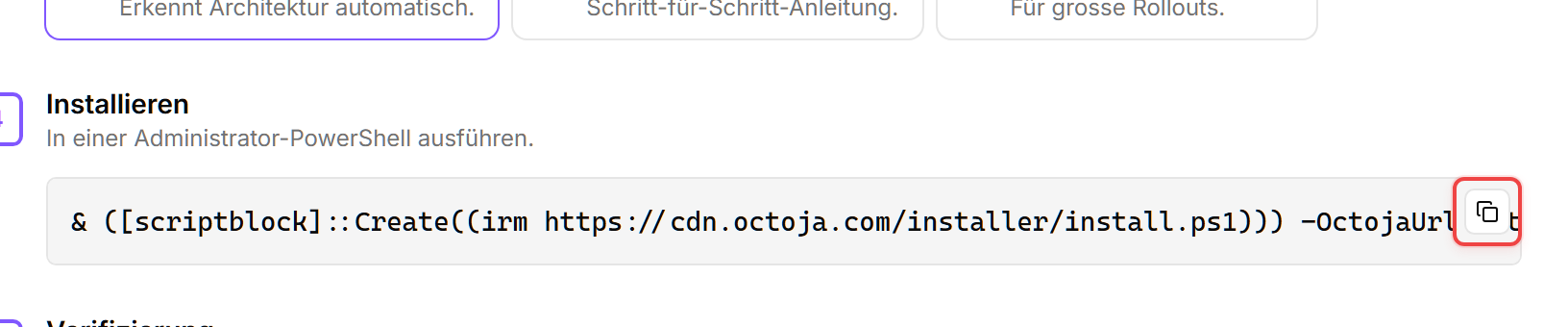
Den Befehl aus der octoja-Oberfläche kopieren. Nicht aus diesem Artikel abtippen – er enthält deine individuelle Server-URL.
- Schritt 5 – Verifizierung. Warte 1–2 Minuten, navigiere dann in der Seitenleiste zu Geräte. Das Gerät sollte in der Liste erscheinen und der Status-Punkt leuchtet grün. Die Health-Spalte kann in den ersten ein bis zwei Minuten einen Strich zeigen, bevor sie grün wird — der Agent ist verbunden, die ersten Telemetriedaten sind nur noch unterwegs.

Wenn du die Registrierung absichern möchtest
Offenes Deployment ist praktisch, solange du das Produkt kennenlernst. Für den Produktivbetrieb sollte dein Administrator auf Token-basiertes Deployment umstellen, damit sich nur Geräte mit einem gültigen Enrollment-Token verbinden können. Die Admin-Einrichtung ist in Agent-Enrollment-Tokens konfigurieren beschrieben.
Fehlerbehebung
Mehr Details? Die ausführlichen Deployment-Anleitungen:
Nächster Schritt
Weiter zu Schritt 4 – Deinen ersten Check aktivieren.