Schneller durch octoja navigieren
Favoriten, zuletzt verwendete Einträge, Hover-Karten, Ansichtswechsel und das Teilen per URL — die nützlichsten Funktionen, um Geräte, Meldungen und Kunden schneller zu finden.
Geschrieben von Erdinc Akay
Zuletzt aktualisiert Vor 26 Tagen
Produktivitätsfunktionen in octoja
octoja bietet verschiedene Funktionen, die dir helfen, Geräte, Meldungen und Kunden im Arbeitsalltag schneller zu finden. Dieser Artikel behandelt die nützlichsten davon.
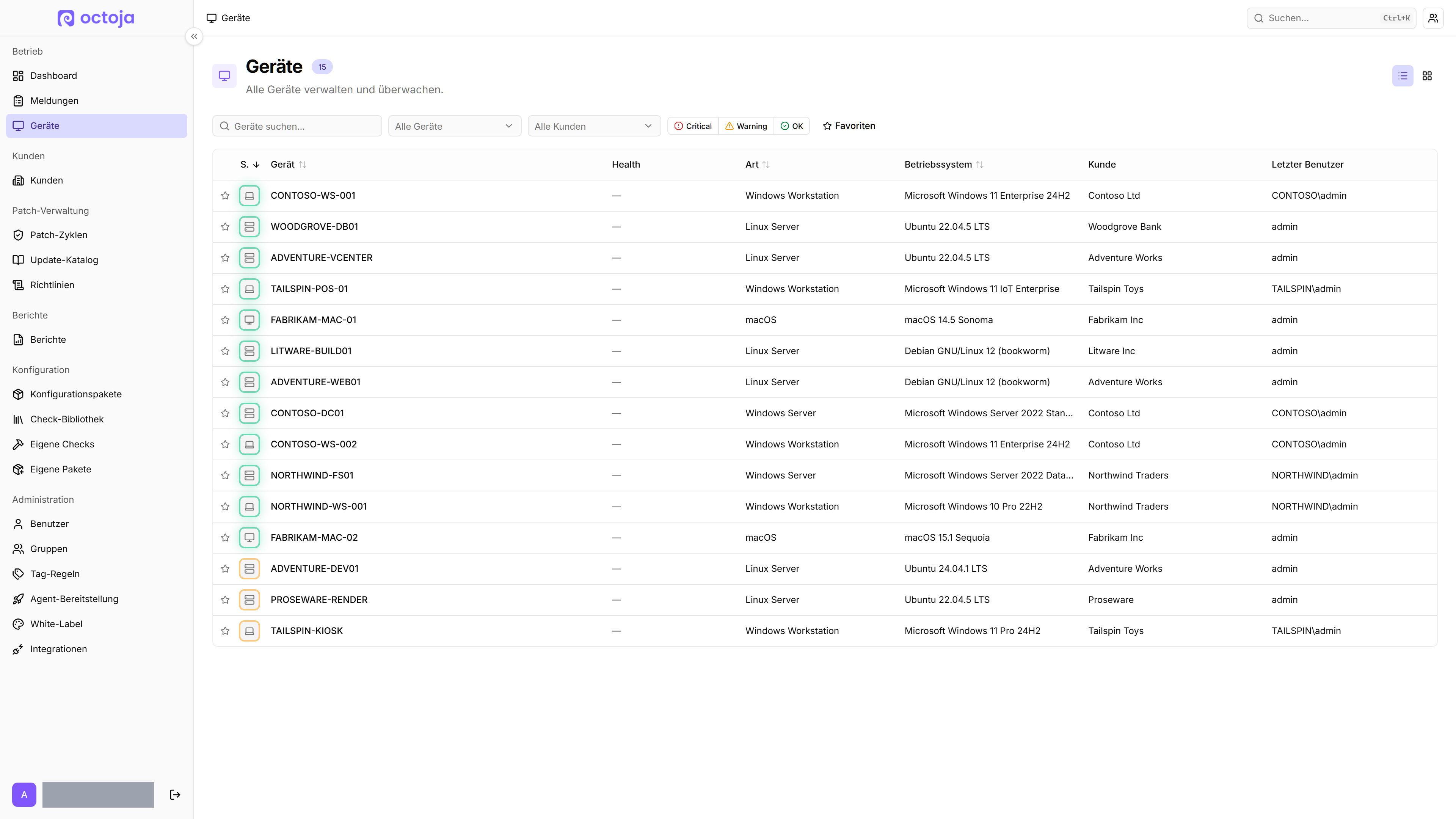
Der folgende Screenshot zeigt den Favoriten-Stern und den Ansichtsumschalter auf der Seite Geräte:
Geräte als Favoriten markieren
Klicke auf das Stern-Symbol neben einem Gerät, um es als Favorit zu markieren. Favoriten werden in den Geräte-Suchergebnissen der Befehlsleiste mit einem Stern markiert und nach oben sortiert, und sie können auf der Seite Geräte gefiltert werden.
Um nur Favoriten anzuzeigen, öffne die Seite Geräte und aktiviere den Filter Favoriten.
Der Favoritenstatus wird in deinem Konto gespeichert, sodass die Auswahl über Browser und Sitzungen hinweg erhalten bleibt.
Zuletzt verwendete Einträge nutzen
octoja verfolgt automatisch die letzten 10 besuchten Einträge — Geräte, Meldungen, Kunden, Benutzer und Gruppen. So rufst du sie auf:
- Drücke Ctrl+K, um die Befehlsleiste zu öffnen.
- Sieh bei leerem Suchfeld unter der Überschrift Zuletzt verwendet nach.
- Wähle einen Eintrag aus, um direkt dorthin zu springen.
Zuletzt verwendete Einträge werden lokal im Browser gespeichert. Sie werden nicht zwischen verschiedenen Browsern oder Geräten geteilt.
Elemente mit Hover-Karten in der Vorschau anzeigen
Wenn ein Gerät, Benutzer oder eine Gruppe als Link angezeigt wird, fahre mit dem Mauszeiger darüber, um eine Schnellvorschau-Karte zu sehen, ohne die aktuelle Seite verlassen zu müssen.
- Geräte-Hover-Karten zeigen den Gerätenamen, den Online-Status, das Betriebssystem, die Agent-Version, den zugewiesenen Kunden und wann das Gerät zuletzt gesehen wurde.
- Benutzer-Hover-Karten zeigen den Namen und die Details des Benutzers.
- Gruppen-Hover-Karten zeigen den Gruppennamen und eine Zusammenfassung.
Zwischen Tabellen- und Kachelansicht wechseln
Auf der Seite Geräte nutze den Ansichtsumschalter oben rechts, um zwischen Tabellenansicht und Kachelansicht zu wechseln.
- Tabellenansicht zeigt Geräte als Zeilen mit sortierbaren Spalten — ideal zum Durchsehen einer langen Liste.
- Kachelansicht zeigt Geräte als Karten mit den wichtigsten Details — ideal für einen visuellen Überblick.
Deine Ansichtseinstellung wird über Sitzungen hinweg gespeichert.
Listen sortieren und filtern
Die meisten Listenseiten in octoja unterstützen Filter und Sortierung in der Symbolleiste über der Tabelle.
Gerätefilter
Meldungsfilter
Klicke auf eine Spaltenüberschrift, um die Tabelle zu sortieren. Klicke erneut, um die Sortierrichtung umzukehren.
Gefilterte Ansichten per URL teilen
Wenn du Filter anwendest, die Sortierung änderst oder zu einer bestimmten Seite navigierst, aktualisiert octoja die Browser-URL automatisch. Kopiere die URL aus der Adressleiste und sende sie an Kollegen — diese sehen beim Öffnen dieselbe gefilterte Ansicht.
Das funktioniert für Suchanfragen, Filterauswahl, Sortiereinstellungen und Seitennummern.
Die Seitenleiste einklappen
Drücke Ctrl+B (oder ⌘B auf dem Mac), um die Seitenleiste einzuklappen und dem Hauptinhalt mehr Platz zu geben. Drücke erneut, um die Seitenleiste wieder auszuklappen. Das ist besonders nützlich auf kleineren Bildschirmen oder bei der Arbeit mit breiten Tabellen.