Eine Gruppe erstellen

Schritt-für-Schritt-Anleitung: Eine neue Gruppe in octoja erstellen und Berechtigungen vergeben.

Geschrieben von Erdinc Akay

Zuletzt aktualisiert Vor 17 Tagen

Gruppen in octoja legen fest, was Benutzer tun dürfen. Eine Gruppe gewährt eine Reihe von Berechtigungen und legt fest, welche Kunden und Geräte ihre Mitglieder erreichen. Wenn du einen Benutzer zu einer Gruppe hinzufügst, erbt er alles, was die Gruppe gewährt, und der Zugriff eines Benutzers ist die Kombination all seiner Gruppen.

Voraussetzungen

Du benötigst die Berechtigung Gruppenverwaltung (groups.manage, erteilt über Gruppen unter Administration → Gruppen).

Schritte

  1. Gehe zu Administration → Gruppen in der linken Seitenleiste.
  2. Klicke auf die Schaltfläche Gruppe hinzufügen.
  3. Gib einen Namen für die Gruppe ein — zum Beispiel „Techniker" oder „Help Desk" — und klicke auf Hinzufügen. Du landest auf der Bearbeitungsseite der neuen Gruppe.
  4. Wähle auf der Bearbeitungsseite die Berechtigungen aus, die diese Gruppe gewähren soll:
BerechtigungWas sie erlaubt
Benutzerverwaltung users.manageBenutzerkonten erstellen, bearbeiten und löschen
Gruppenverwaltung groups.manageGruppen erstellen, bearbeiten und löschen
Kundenverwaltung customers.manageKunden erstellen, bearbeiten und löschen
Alarmierungsverwaltung alerts.manageDie Alarmierungsregeln verwalten, die dich benachrichtigen, wenn ein Monitoring-Check wiederholt fehlschlägt
Monitoring-Check-Verwaltung monitoring-checks.manageMonitoring-Checks erstellen und konfigurieren
Verwaltung benutzerdefinierter Checks custom-checks.manageDen Katalog benutzerdefinierter Checks verwalten
Check-Repository-Verwaltung check-repositories.manageCheck-Repositorys verwalten (instanzweite Check-Quellen)
Automatisierungen verwalten automations.manageAutomatisierungs-Workflows erstellen, bearbeiten, ausführen und löschen
Branding-Verwaltung branding.manageDas Branding der Instanz anpassen
Meldungsverwaltung tickets.manageMeldungen erstellen, bearbeiten und löschen
Meldungen anzeigen tickets.viewMeldungen anzeigen, ohne sie erstellen, bearbeiten oder schließen zu können
Softwareverteilungs-Verwaltung software-deployments.manageSoftware-Deployment-Konfigurationspakete verwalten
Agent-Verwaltung agents.manageAgent-Registrierung und Bereitstellungseinstellungen verwalten
Integrationsverwaltung integrations.manageAusgehende Integrationen und deren Einrichtung verwalten
Berichte reports.manageBerichtsvorlagen erstellen, bearbeiten und ausführen
Berichte anzeigen reports.viewBerichte anzeigen und erstellen, ohne Berichtsvorlagen bearbeiten oder löschen zu können
Verwaltung benutzerdefinierter Pakete custom-packages.manageEigene Software-Pakete erstellen und verwalten
Patch-Verwaltung anzeigen patch-management.readStatus und Verlauf der Patch-Verwaltung anzeigen
Patch-Richtlinien verwalten patch-management.writeRichtlinien und Zeitpläne der Patch-Verwaltung konfigurieren
Patch-Zyklen genehmigen patch-cycles.approvePatch-Zyklen für die Bereitstellung freigeben
Notfall-Patch-Zyklen patch-cycles.emergencyNotfall-Patch-Zyklen außerhalb des regulären Zeitplans auslösen
Tag-Regeln tags.manageTag-Regeln verwalten, die Geräten automatisch Tags zuweisen
Benutzerdefinierte Tags erstellen tags.create-customNeue Tags erstellen — ohne diese Berechtigung können Mitglieder nur vorhandene Tags anwenden

Der folgende Screenshot zeigt die Bearbeitungsseite der bestehenden Gruppe Administratoren als Beispiel — eine frisch erstellte Gruppe hat dasselbe Layout, jedoch ohne ausgewählte Berechtigungen und mit leerem Mitglieder-Abschnitt, bis du Berechtigungen wählst und Benutzer hinzufügst.
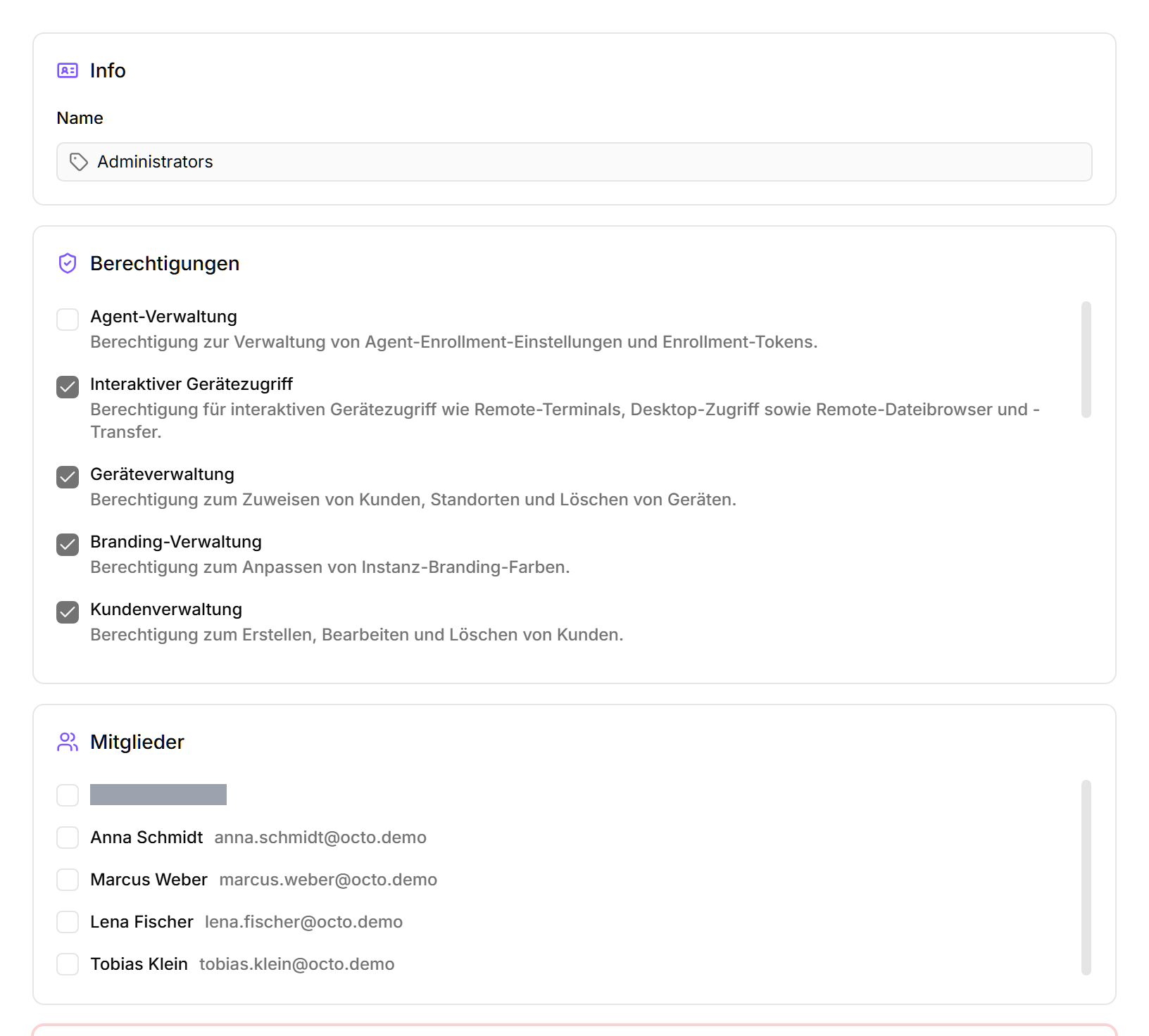
octoja-Seite „Gruppe bearbeiten“ für die bestehende Gruppe „Administrators“ auf dem Tab „Allgemein“ (neben den Tabs „Kundenzugriff“ und „Gerätezugriff“) — mit der Info-Karte mit Namensfeld und dem Schalter „Administratorgruppe“ (aus), einer scrollbaren Berechtigungen-Liste mit nicht angehakten Kontrollkästchen, einer Mitglieder-Karte mit Benutzern wie Anna Schmidt und Marcus Weber sowie einem roten Bereich „Kritische Aktionen“ mit Schaltfläche „Löschen“.

Kundenzugriff und Gerätezugriff festlegen

Lege auf derselben Gruppenseite fest, wie weit die Gruppe reicht. Beide Bereiche umfassen standardmäßig alles, also grenze sie ein, wenn eine Gruppe nur einen Teil deiner Flotte berühren soll.

  • Kundenzugriff — wähle Auf alle Kunden zugreifen, eine Liste Bestimmte Kunden oder Kunden-Tag-Regeln, die Kunden anhand von Tags zuordnen (eine Liste und Tag-Regeln lassen sich kombinieren).
  • Gerätezugriff — wähle Alle Geräte erreichen oder grenze die Reichweite mit Geräteregeln ein, und hake dann die Erlaubten Aktionen ab, die Mitglieder ausführen dürfen (Remotedesktop, Terminal, Softwareverwaltung und so weiter). Lass die Aktionen leer für nur lesenden Gerätezugriff.

Der Gerätezugriff bleibt immer innerhalb des Kundenzugriffs — eine Gruppe, die keine Kunden erreicht, erreicht keine Geräte. So gibst du etwa einem Helpdesk-Team nur lesenden Zugriff auf die Arbeitsplätze eines einzigen Kunden, ohne irgendjemand anderen anzufassen.

Häufige Gruppeneinstellungen

GruppennameBerechtigungenAnwendungsfall
AdministratorenAlle Berechtigungen, mit Zugriff auf alle Kunden und GeräteVollzugriff — für IT-Manager und leitende Techniker. Aktiviere auf der Bearbeitungsseite der Gruppe den Schalter Administratorgruppe, damit neue Berechtigungen aus zukünftigen Updates automatisch zugewiesen werden.
TechnikerKundenverwaltung, Monitoring-Check-Verwaltung, Alarmierungsverwaltung, Meldungsverwaltung — plus Gerätezugriff mit praktischen Aktionen wie Remotedesktop, Terminal und SoftwareverwaltungTägliche IT-Arbeit — Geräte verwalten, Checks ausführen und Meldungen bearbeiten
Help DeskKundenverwaltung, MeldungsverwaltungSupport-Mitarbeiter — können Kunden einsehen und Meldungen verwalten, aber nicht direkt auf Geräte zugreifen
Nur LesenMeldungen anzeigen, Patch-Verwaltung anzeigenNur-Lese-Zugriff auf Meldungen und Patch-Status — für Prüfer oder Stakeholder, die nichts ändern dürfen

Wie Berechtigungen funktionieren

  • octoja arbeitet mit vollständig benutzerdefinierten Gruppen — du definierst jede Gruppe mit genau den Berechtigungen sowie dem Kunden- und Gerätezugriff, die du benötigst.
  • Benutzer erben Berechtigungen aus allen Gruppen, denen sie angehören. Wenn ein Benutzer sowohl in „Help Desk" als auch in „Techniker" ist, erhält er die kombinierten Berechtigungen.
  • Ein Benutzer ohne Gruppenmitgliedschaft hat keine Berechtigungen und kann nur sein eigenes Profil einsehen.

Die Gruppe erscheint nun in der Gruppenliste.

Nächste Schritte