Remote-Operationen
Geräte über Terminal, Datei-Explorer, Dienst- und Prozessverwaltung fernsteuern
Geschrieben von Erdinc Akay
Zuletzt aktualisiert Vor 17 Tagen
Remote-Operationen
Mit octoja kannst du direkt über den Browser mit verbundenen Geräten interagieren. Du musst keine Remote-Access-Tools auf deinem eigenen Rechner installieren — alles läuft über die octoja-Weboberfläche und den bereits auf dem Gerät installierten Agenten.
Dieser Artikel erklärt jede Remote-Funktion und wie sie zusammenhängen. Schritt-für-Schritt-Anleitungen findest du in den verlinkten How-To-Artikeln.
Jede Remote-Funktion ist eine der Erlaubten Aktionen einer Gruppe und wird pro Gruppe unter Administration → Gruppen im Tab Gerätezugriff konfiguriert. Eine Gruppe erhält Zugriff über zwei Achsen: Der Kundenzugriff legt fest, welche Kunden die Gruppe sieht, und der Gerätezugriff legt fest, welche Geräte dieser Kunden die Gruppe erreichen kann — und über die Erlaubten Aktionen, was auf ihnen getan werden darf. Die in diesem Artikel beschriebenen Remote-Operationen — Terminal, Remotedesktop, Registry, Dateibrowser, Ereignisprotokoll, Dienststeuerung und Prozesssteuerung — erscheinen jeweils als eigener Eintrag in dieser Liste, neben weiteren Aktionen wie Softwareverwaltung, Skript ausführen, Wartung ausführen, Gerät bearbeiten, Gerät löschen und Benachrichtigung senden. Ein Benutzer sieht nur die Toolbar-Schaltflächen für die Aktionen, die seine Gruppe erlaubt — so kannst du zum Beispiel für eine Gruppe Terminal aktivieren, ohne den Remotedesktop freizugeben. Sind die erlaubten Aktionen einer Gruppe leer, können ihre Mitglieder die Geräte im Zugriffsbereich zwar erreichen und ansehen, aber keine Operationen ausführen. Das vollständige Modell beschreibt Benutzer, Gruppen und Berechtigungen.
Was du aus der Ferne tun kannst
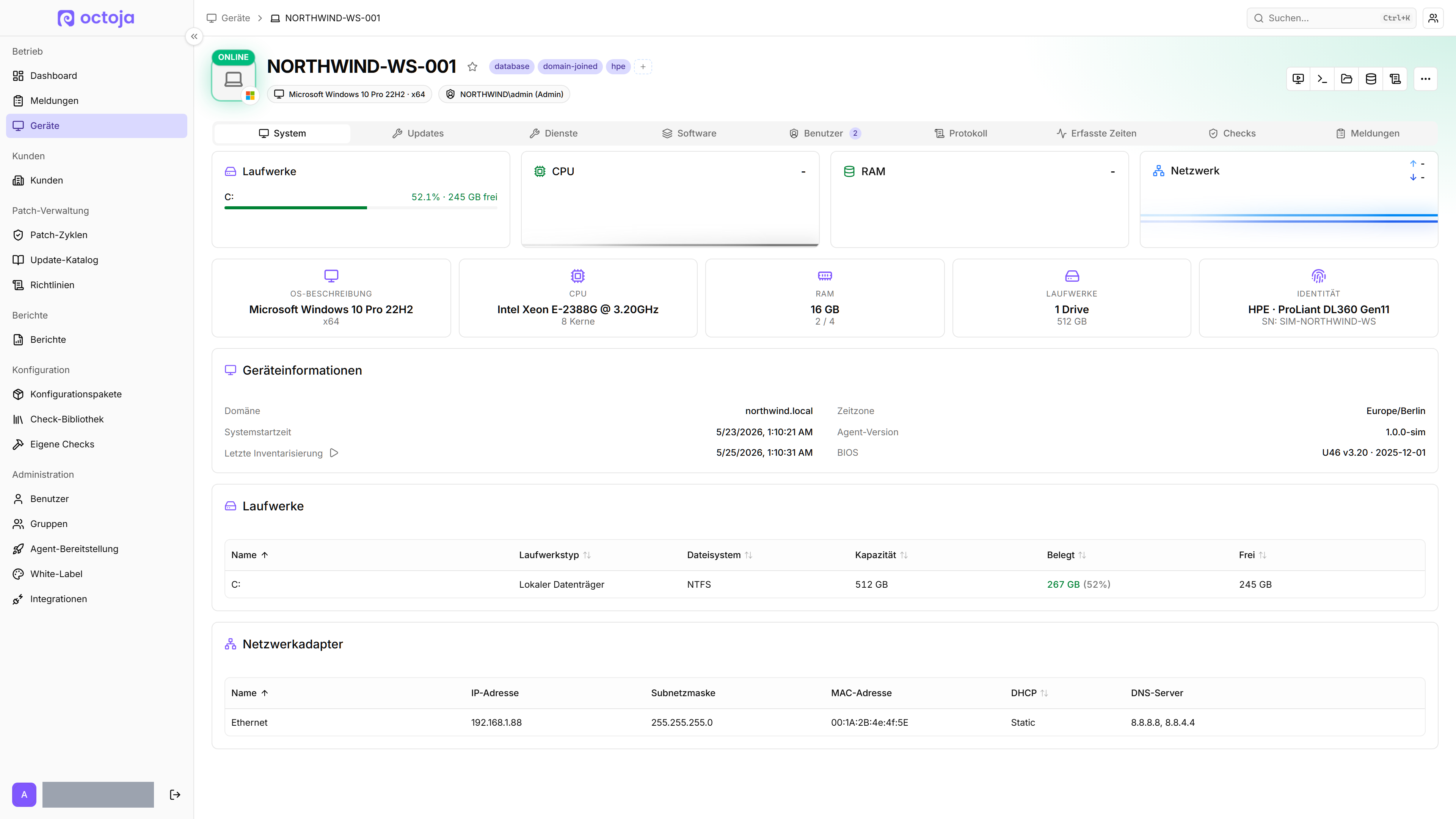
So sieht die Gerätedetailseite mit der Remote-Operations-Toolbar und den Live-Performance-Diagrammen aus:
Remote-Terminal
Du kannst eine browserbasierte Terminal-Sitzung auf jedem verbundenen Gerät öffnen. Das Terminal bietet die Shells an, die auf dem Gerät tatsächlich installiert sind — je nach Betriebssystem sind das typischerweise:
Das Terminal enthält ein Schnellbefehle-Menü mit Abkürzungen für häufige administrative Aufgaben, sodass du oft verwendete Befehle nicht aus dem Gedächtnis eintippen musst.
Terminal-Sitzungen erfordern eine aktive Verbindung zwischen dem Agenten und der Plattform. Wenn das Gerät während einer Sitzung offline geht, wird die Sitzung beendet.
Verwandter Artikel: Terminal auf einem Gerät öffnen
Live-Performance-Telemetrie
Die Gerätedetailseite zeigt Echtzeit-Performance-Daten, die alle 2 Sekunden aktualisiert werden:
- CPU-Auslastung — aktuelle Prozessorauslastung mit Live-Diagramm
- Arbeitsspeicher-Auslastung — aktuelle RAM-Auslastung mit Live-Diagramm
- Festplattenauslastung — belegter Speicherplatz pro Volume
Dies sind Live-Daten, die vom Agenten gestreamt werden, solange du die Seite betrachtest. Sie werden nicht historisch gespeichert — wenn du die Seite verlässt, stoppt der Live-Feed.
Verwandter Artikel: Geräteleistung live überwachen
Dienst- und Prozessverwaltung
Von der Gerätedetailseite aus kannst du:
- Dienste — alle Systemdienste mit ihrem aktuellen Status anzeigen (laufend, gestoppt usw.). Jeden Dienst direkt starten, beenden oder neu starten.
- Prozesse — laufende Prozesse mit Ressourcenverbrauch anzeigen. Einen Prozess nach PID beenden.
Diese Aktionen werden sofort auf dem Gerät ausgeführt.
Verwandter Artikel: Geräteleistung live überwachen
Datei-Explorer
Der Tab Dateien in der Geräte-Toolbox ermöglicht dir, das Dateisystem eines verbundenen Geräts zu durchsuchen. Du kannst:
- Verzeichnisse durchsuchen
- Dateien auf das Gerät hochladen
- Dateien vom Gerät herunterladen
Registry-Editor (Windows)
Der Tab Registry in der Geräte-Toolbox öffnet einen browserbasierten Editor für die Windows-Registry. Du kannst den Hive-Baum durchsuchen, Schlüssel und Werte einsehen und Einträge direkt hinzufügen, umbenennen oder löschen.
Der Editor kommuniziert mit dem Agenten über denselben Realtime-Tunnel wie Terminal und Datei-Explorer — Änderungen werden sofort auf dem Gerät wirksam. Nur auf Geräten mit Windows-Agent verfügbar.
Ereignisprotokoll-Anzeige (Windows)
Der Tab Ereignisprotokoll ermöglicht dir, das Windows-Ereignisprotokoll direkt im Browser zu lesen. Die Anzeige bietet den Kanalbaum (Anwendung, System, Sicherheit und eigene Kanäle), einen Datumsbereich-Filter und ein Suchfeld für Volltext- und Ereignis-ID-Suche.
Wie der Registry-Editor streamt sie live vom Agenten und ist nur auf Geräten mit Windows-Agent verfügbar.
Remote-Desktop
Mit Remote-Desktop kannst du den Bildschirm eines Geräts direkt im Browser anzeigen und steuern — ohne RDP-Client und ohne VPN. Die Sitzung läuft über denselben Realtime-Tunnel wie Terminal und Datei-Explorer. Remote-Desktop steht für Geräte mit Windows-Agent zur Verfügung.
Datei-Upload per Drag-and-drop. Ziehe während einer aktiven Remote-Desktop-Sitzung eine Datei von deinem lokalen Rechner auf den entfernten Bildschirm, um sie hochzuladen. octoja legt die Datei im Downloads-Ordner des aktuell am entfernten Gerät angemeldeten Benutzers ab — praktisch, um einen Installer oder ein Log-Sammelskript zu übergeben, ohne zum Tab Dateien zu wechseln.
Verwandter Artikel: Remote-Desktop verwenden
Was eine aktive Verbindung erfordert
Alle Remote-Operationen erfordern, dass das Gerät online und mit der octoja-Plattform verbunden ist. Wenn ein Gerät offline ist, stehen Terminal-Sitzungen, Live-Performance-Daten, Dienst-/Prozessverwaltung und der Datei-Explorer nicht zur Verfügung.
In der Geräte-Toolbox werden die Schaltflächen Remote-Desktop, Terminal, Dateien, Registry und Ereignisprotokoll immer angezeigt, sind aber ausgegraut, solange das Gerät offline ist. Die Schaltflächen Registry und Ereignisprotokoll erscheinen nur auf Windows-Geräten. Alle Schaltflächen sind wieder nutzbar, sobald das Gerät erneut verbunden ist.
Der Agent stellt automatisch eine neue Verbindung her, wenn das Gerät wieder online kommt, aber interaktive Sitzungen aus der vorherigen Verbindung werden nicht fortgesetzt.