Ein Gerät aus der Ferne neu starten
Starte ein verwaltetes Gerät aus octoja neu — per Automatisierung mit dem Schritt „Gerät neu starten“, über ein Remote-Terminal oder starte einen einzelnen Dienst neu.
Du kannst ein verwaltetes Gerät neu starten, ohne octoja zu verlassen. Führe eine Automatisierung mit dem Schritt Gerät neu starten aus, um das Gerät mit einer Vorwarnzeit zu rebooten, oder öffne eine Remote-Terminal-Sitzung im Browser und führe den Neustart-Befehl des Betriebssystems selbst aus — ganz ohne separates Fernwartungswerkzeug, VPN oder Konsolenzugriff. Wenn ein vollständiger Neustart mehr ist als nötig, kannst du stattdessen auch einen einzelnen Dienst neu starten oder einen Prozess über die Live-Reiter des Geräts beenden.
Voraussetzungen
- Das Gerät muss online sein (Agent verbunden).
- Geräteaktionen werden pro Gruppe vergeben. Das legst du unter Administration → Gruppen fest: Öffne die Gruppe, wechsle zum Reiter Gerätezugriff und hake unter Erlaubte Aktionen die Aktionen an, die du brauchst. Jede Remote-Fähigkeit ist eine eigene Berechtigung — siehe Remote-Operationen.
- Für den Neustart aus dem Terminal brauchst du die Aktion Terminal. Um einen Dienst neu zu starten oder einen Prozess zu beenden, brauchst du Dienststeuerung und Prozesssteuerung.
- Um eine gespeicherte Automatisierung auf einem Gerät auszuführen, brauchst du Automatisierungen anzeigen und die Geräteaktion zum Ausführen von Skripten. Zum Erstellen oder Bearbeiten brauchst du zusätzlich Automatisierungen verwalten.
Das Gerät per Automatisierung neu starten
octoja bringt die fertige Vorlage Sofortiger Neustart mit: eine manuelle Automatisierung, die das Gerät, auf dem du sie ausführst, nach kurzer Vorwarnung neu startet — mit einem Grund, den der angemeldete Benutzer sieht.
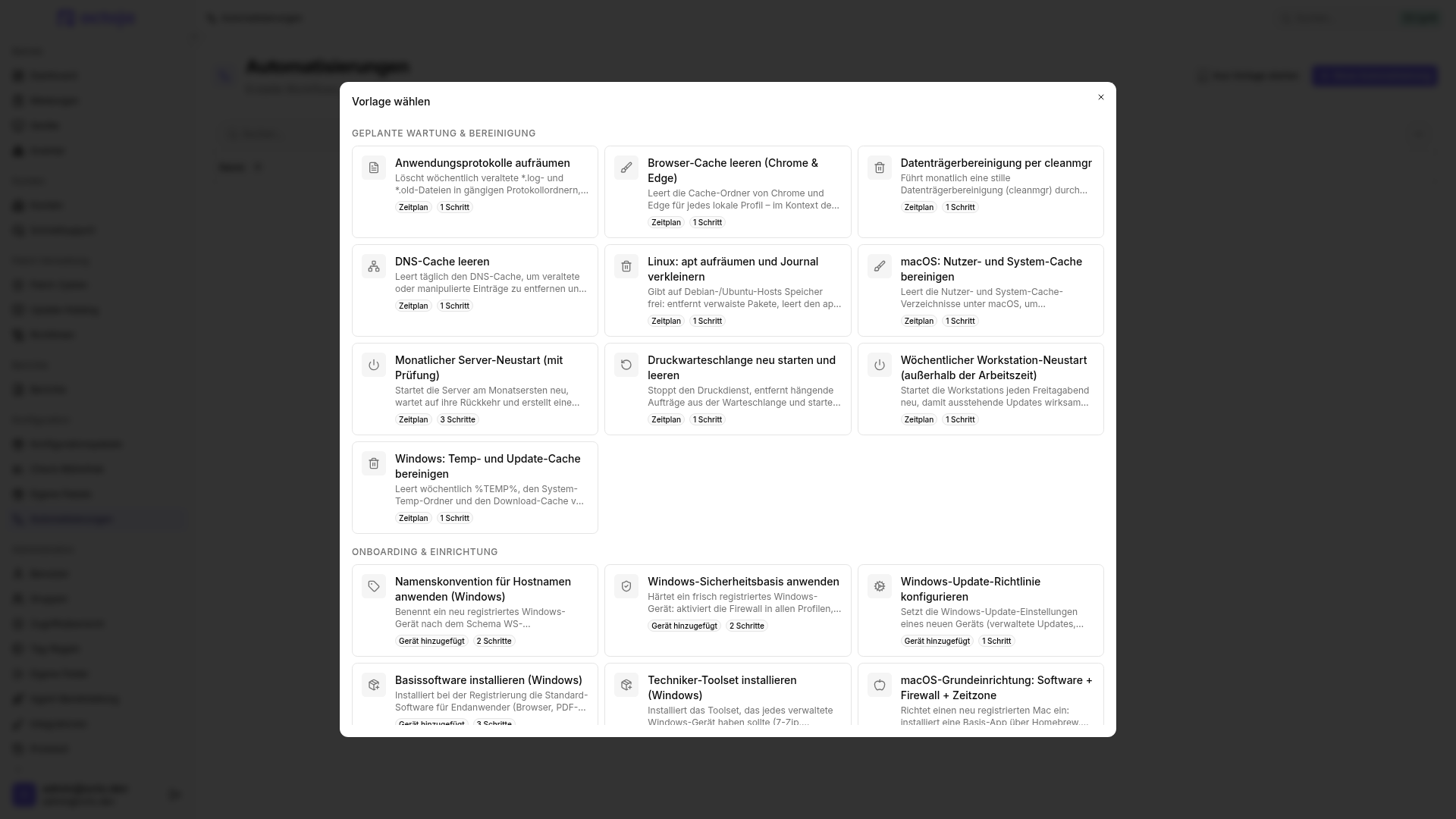
- Gehe zu Konfiguration → Automatisierungen und wähle Aus Vorlage starten.
- Wähle Sofortiger Neustart, benenne die Automatisierung und wähle Automatisierung erstellen. Der Builder öffnet sich, damit du den Schritt Gerät neu starten vor dem Einsatz prüfen kannst.
- Passe den Schritt bei Bedarf an. Verzögerung (Sekunden) ist die Zeit, die das Gerät wartet, bevor es heruntergefahren wird, Grund (optional) ist der Text, der dem angemeldeten Benutzer angezeigt wird, und Auf Wiederverbindung warten (Sekunden) legt fest, wie lange spätere Schritte auf die Rückkehr des Geräts warten —
0bedeutet, dass sie gar nicht warten. - Speichere die Automatisierung.
- Gehe zu Geräte, öffne das Gerät und wähle auf dem Tab Automatisierungen die Aktion Aktion ausführen oder planen. Wähle deine Automatisierung und führe sie sofort aus oder plane einen späteren Termin.
Prüfe den Lauf im Ausführungsverlauf. Für mehrere Geräte wählst du die Zeilen in der Geräteliste und öffnest Weitere Aktionen → Aktion ausführen oder planen. Der Dialog bietet auch einen Neustart ohne selbst erstellte Automatisierung an. Einzelheiten zu Zeitplanung, Berechtigungen und Abbruch findest du unter Automatisierungen ausführen.
Aus einem Remote-Terminal neu starten
Wenn das Gerät sofort herunterfahren soll oder du den genauen Befehl bestimmen willst, führst du den Neustart selbst aus.
- Gehe zu Geräte und klicke auf das Gerät, das du neu starten möchtest.
- Öffne eine Terminal-Sitzung auf dem Gerät. Die vollständige Anleitung findest du unter Terminal auf einem Gerät öffnen.
- Führe im Terminal den Neustart-Befehl für das Betriebssystem des Geräts aus:
Egal, wie du ihn auslöst: Während des Neustarts geht das Gerät offline. Der Agent verbindet sich von selbst wieder, sobald das Gerät zurück ist — du musst es weder neu registrieren noch sonst etwas tun. Alle interaktiven Sitzungen, die du offen hattest (Terminal, Remote-Desktop, Dateibrowser), enden mit dem Neustart des Geräts.
Stattdessen einen einzelnen Dienst neu starten
Wenn du nur einen einzelnen Dienst wieder flottmachen musst — etwa eine hängende Druckwarteschlange oder einen Backup-Agent —, brauchst du nicht das ganze Gerät zu rebooten. Öffne auf der Gerätedetailseite den Reiter Dienste, suche den Dienst und wähle Dienst neu starten. Den Reiter gibt es auf jedem Gerät mit Agent, unabhängig vom Betriebssystem. Laufende Prozesse lassen sich im Reiter Prozesse über die Aktion Prozess beenden stoppen. Diese Aktionen wirken sofort und starten das Gerät nicht neu. Siehe Geräteleistung live überwachen.
Tipps
- Ein Geräteneustart erfordert Administratorrechte unter Windows beziehungsweise root unter Linux und macOS. Die Terminal-Sitzung läuft mit den Rechten des Agents auf dem Gerät.
- Sag vorher Bescheid, wenn jemand am Gerät arbeitet — ein Neustart aus der Ferne meldet den angemeldeten Benutzer genauso ab wie ein lokaler. Der Schritt Gerät neu starten übernimmt das über Verzögerung und Grund; im Terminal baust du die Schonfrist selbst ein.
- Unter Windows kannst du eine Schonfrist einbauen:
shutdown /r /t 60startet nach 60 Sekunden neu, undshutdown /abricht einen noch nicht ausgeführten Neustart ab. - Solange der Neustart dauert, wird das Gerät in octoja als offline angezeigt; danach kehrt es von selbst in den Online-Zustand zurück.