Securepoint-UTMs über das Cloud-Portal überwachen
Das Securepoint-Portal verbinden, UTMs Kunden und Standorten zuordnen und ihre Überwachung prüfen.
Die Securepoint-Integration importiert UTMs aus dem Unified Security Portal als Netzwerkgeräte. octoja liest ihren Status aus der Cloud; dafür benötigst du keinen Agent vor Ort. Diese Integration ist unabhängig von Securepoint Antivirus Pro.
Voraussetzungen
Diese Funktion muss zuerst für deine Instanz aktiviert werden. Ein Administrator aktiviert Securepoint-Integration unter Einstellungen → Beta-Funktionen.
- Die Berechtigung Integrationsverwaltung und Zugriff auf die zuzuordnenden Kunden.
- Ein API-Schlüssel für das Securepoint-Portal, der die gewünschten Mandanten, UTMs und deren Status lesen darf.
- Bereits angelegte Kunden und gegebenenfalls Standorte.
Verbinden und Geräte importieren
Öffne Administration → Integrationen und bei Securepoint die Schaltfläche Einrichten.
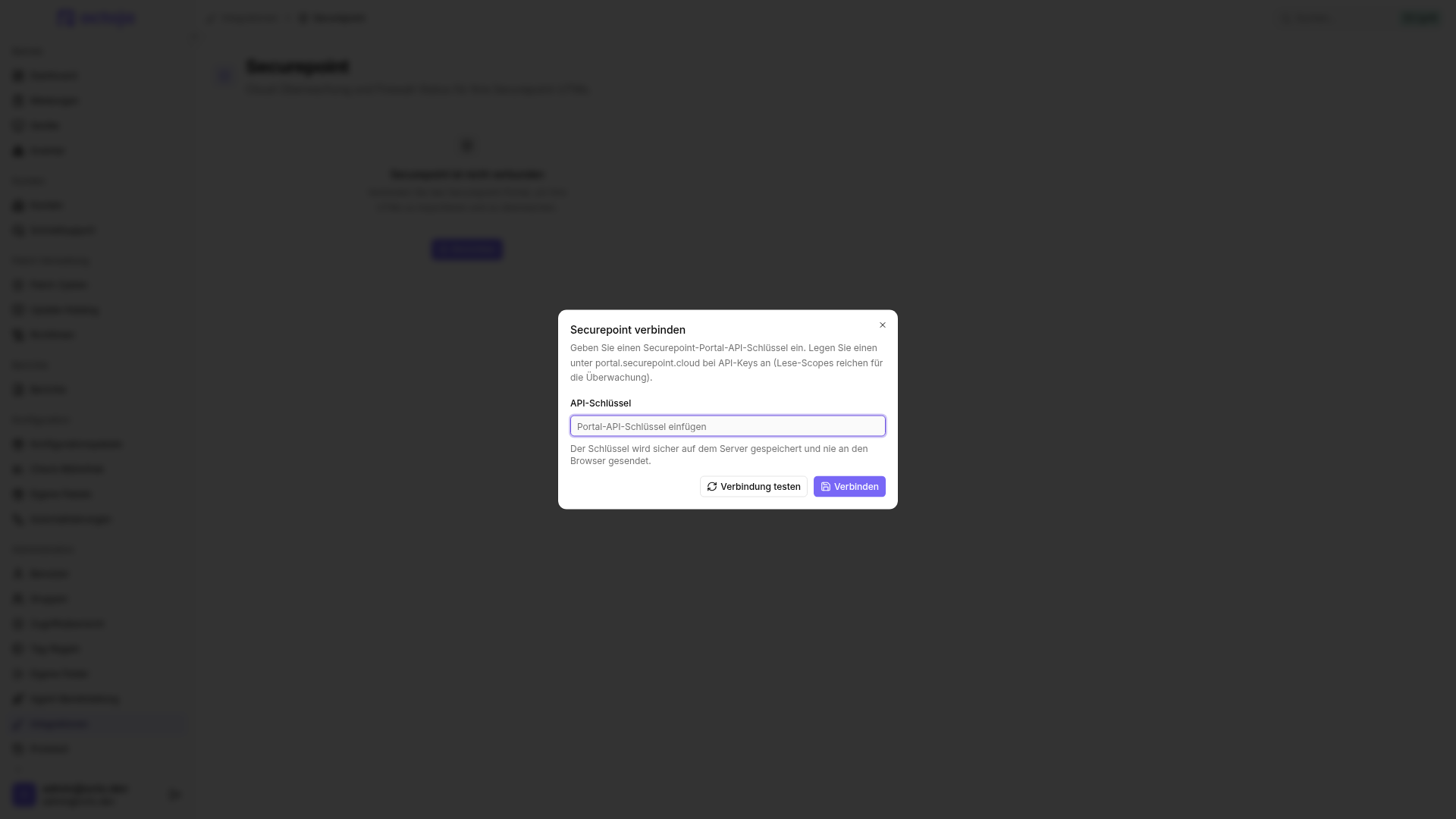
Gib den API-Schlüssel ein und wähle Verbindung testen. Bei Verbindung erfolgreich. klicke auf Verbinden. Schlägt der Test fehl, prüfe den Schlüssel und seine Zugriffsrechte im Portal.
Öffne Kunden zuordnen. Ordne jeden gewünschten Securepoint-Mandanten einem octoja-Kunden zu und speichere. Jeder Mandant und jeder Kunde darf nur einmal zugeordnet sein.
Wähle Jetzt synchronisieren. octoja synchronisiert zugeordnete Mandanten außerdem alle fünf Minuten. Die Meldung Synchronisierung gestartet. bestätigt den Start, nicht den erfolgreichen Import aller Geräte.
Prüfe die importierten UTMs unter Geräte beim jeweiligen Kunden. Unter Standorte zuordnen kannst du jede importierte UTM anschließend einem Standort dieses Kunden zuweisen und speichern. Ohne Standortzuordnung bleibt sie auf Kundenebene.
Im Standortdialog ordnet … → Automatisch nach Name zuordnen UTM-Namen passenden Standorten desselben Kunden zu. Mehrere UTMs dürfen denselben Standort verwenden. Bestehende Zuordnungen bleiben erhalten, mehrdeutige Treffer bleiben offen. Prüfe die Vorschläge und speichere sie; die Automatik allein speichert nichts.
Überwachung prüfen
Für importierte UTMs legt octoja den Check Securepoint UTM an, sofern er in deiner Check-Bibliothek verfügbar ist. Öffne das Gerät und prüfe den Check sowie den Zeitpunkt Zuletzt abgefragt. Die Ergebnisse beruhen auf synchronisierten Portaldaten, nicht auf einem direkten Erreichbarkeitstest aus deinem Kundennetz.
Passe die Schwellwerte und Alarmoptionen im Check an. Mehr als 15 Minuten alte Portaldaten erzeugen eine Warnung und werden für die Offline-Auswertung als offline behandelt. CPU, Speicher und Dienste werden nur bei einer als online bewerteten UTM geprüft.
Live-Performance, verbundene Clients, Firewall-Regeln und VPN-Status stehen über diese Cloud-Abfrage nicht zur Verfügung. Für zusätzliche lokale Abfragen kannst du über Gerät bearbeiten SNMP mit einem Agent vor Ort einrichten; welche Daten geliefert werden, hängt vom Gerät und Protokoll ab.
Fehler beheben und Verbindung trennen
- Zugangsdaten ungültig: Wähle Neu verbinden und teste einen gültigen API-Schlüssel. Die vorhandenen Zuordnungen bleiben erhalten.
- Keine UTMs: Prüfe die Kundenzuordnung und ob der Schlüssel die UTMs dieses Mandanten lesen darf. Ein erfolgreicher Verbindungstest allein beweist nicht den Zugriff auf jeden Mandanten.
- Veraltete Daten: Prüfe den Abfragezeitpunkt am Gerät, die Portalverbindung und den Status im Securepoint-Portal. Die letzte Synchronisierungszeit auf der Integrationsseite allein belegt keinen erfolgreichen Abruf für jeden Mandanten.
- Trennen: Entfernt den API-Schlüssel und stoppt die Synchronisierung. Importierte Geräte und Zuordnungen bleiben erhalten; die Geräte werden als offline angezeigt. Verbinde die Integration erneut, um die Synchronisierung fortzusetzen.