Die TV-Ansicht für den Live-Status deines Bestands einrichten
Zeige Warnungen, kritische Störungen und Offline-Server deines Bestands auf einer Vollbild-Tafel — die TV-Ansicht öffnen, filtern und ihre Alarmtöne einrichten.
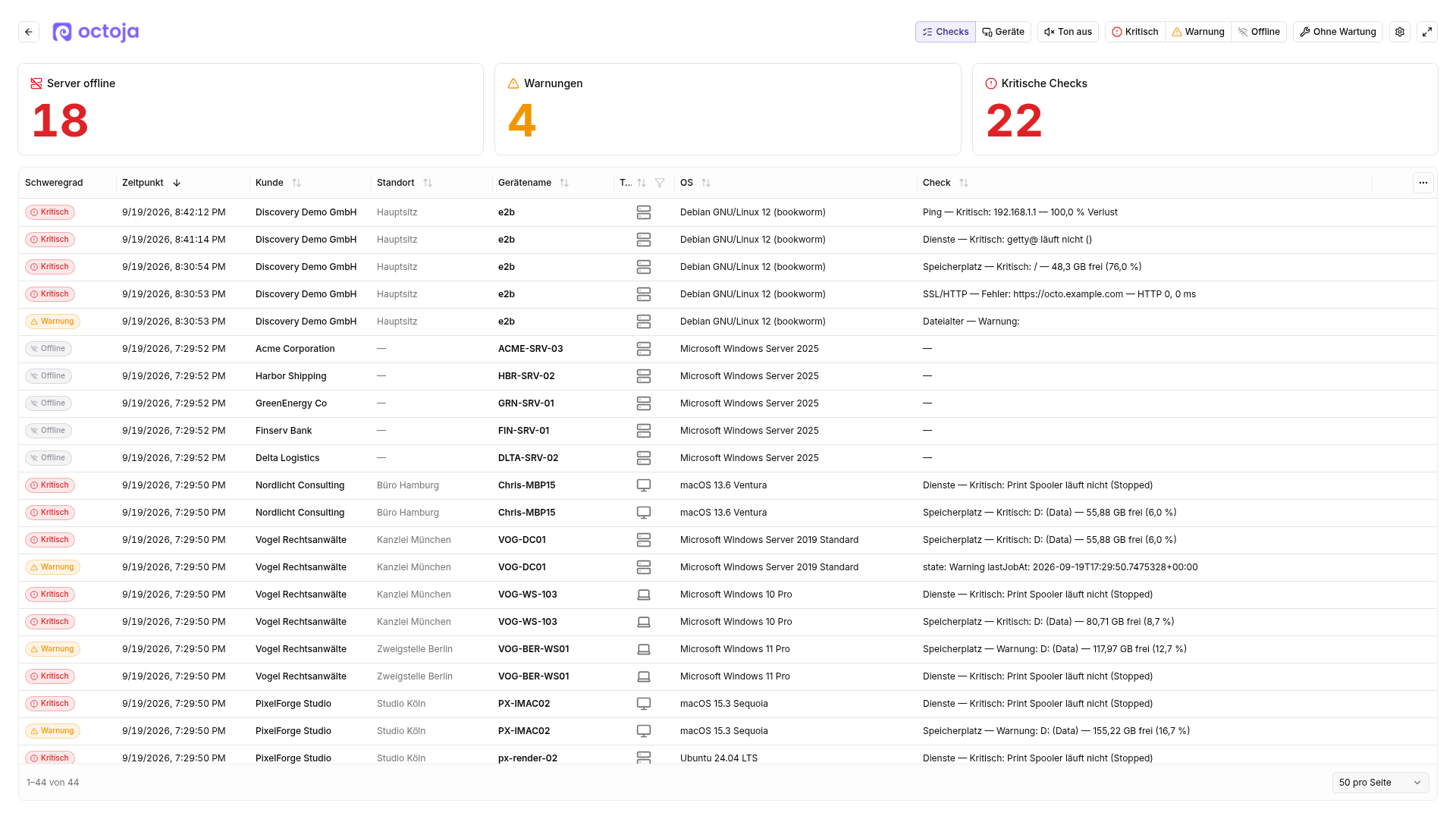
Die TV-Ansicht zeigt alle aktiven Probleme deines gesamten Bestands auf einer Vollbild-Tafel — gebaut, um unbeaufsichtigt auf einem Wandbildschirm oder einem freien Monitor zu laufen, damit dein Team Störungen auf einen Blick erkennt. Farbcodierte Kacheln stehen über einer Live-Tabelle mit jeder aktuellen Warnung, jeder kritischen Störung und jedem Offline-Server; neue Probleme blinken beim Eintreffen kurz auf und können einen Alarmton abspielen, und die Tafel aktualisiert sich von selbst, ohne dass jemand eingreifen muss. Diese Anleitung zeigt, wie du die TV-Ansicht öffnest, die Anzeige filterst und ihre Alarmtöne einrichtest.
Bevor du beginnst
- Die Berechtigung TV-Ansicht wird pro Gruppe unter Administration → Gruppen vergeben, im Bereich Berichte des Berechtigungs-Editors. Mit Lesen darf die Gruppe die Tafel öffnen; mit Lesen & Schreiben darf sie außerdem die Einstellungen der Tafel ändern, einschließlich der Alarmtöne.
- Die Tafel zeigt die Kunden und Geräte, auf die du bereits Zugriff hast — die Anzeige folgt also deinem gewohnten Gruppen-Scope.
Die TV-Ansicht öffnen
- Gehe zum Dashboard.
- Wähle TV-Ansicht. Die Tafel übernimmt das ganze Fenster, ohne die gewohnte Seitenleiste und die Menüs.
- Wähle auf einem Wandbildschirm Vollbild in der Kopfzeile der Tafel, damit sie den Bildschirm randlos ausfüllt. Mit Vollbild beenden kommen die Bedienelemente des Browsers zurück.
Am oberen Rand fassen drei Kacheln den aktuellen Zustand deines Bestands zusammen:
Unter den Kacheln listet eine Tabelle jede offene Störung mit Schweregrad, Zeitpunkt, Kunde, Standort, Gerätename, Typ, OS und Check — die neueste zuerst. Eine neu eingetroffene Störung blinkt kurz in ihrer Schweregrad-Farbe, damit ein Blick auf die Tafel erfasst, was sich gerade geändert hat, und ein Klick auf eine Zeile öffnet das zugehörige Gerät auf dem Reiter Checks. Die Tafel aktualisiert sich alle 30 Sekunden selbst, und Kopfzeile, Kacheln und Seitennavigation bleiben fixiert, während die Liste scrollt. Passt nichts, zeigt die Tafel Alles in Ordnung.
Die Kacheln zählen deinen zugänglichen Bestand; mit Ohne Wartung bleiben Geräte im Wartungsmodus außen vor. Die Tabelle führt die 500 neuesten Störungen und weist über der Liste darauf hin, wenn es mehr sind.
Über die Spaltenauswahl kannst du zusätzlich Alias einblenden, um Geräte an ihrem selbst vergebenen Namen zu erkennen. Ein Klick auf eine Tabellenzeile berücksichtigt deine Profileinstellung zum Öffnen von Geräten in einem neuen Tab. Mit Strg-/Cmd-Klick oder der mittleren Maustaste kannst du ein Gerät ebenfalls in einem neuen Tab öffnen und die Tafel stehen lassen.
Checks oder Geräte anzeigen
Der Umschalter Ansicht in der Kopfzeile der Tafel bestimmt, wie die Liste unter den Kacheln aufgebaut ist. Es gilt immer genau eine der beiden Ansichten — beide zusammen gibt es nicht.
Gerätekarten verwenden den Alias, wenn einer gesetzt ist, andernfalls den Gerätenamen. So kannst du auf dem Wandbildschirm mit den vertrauten Namen deiner Geräte arbeiten.
Nimm Geräte für einen Bildschirm, der zeigen soll, welche Maschinen Aufmerksamkeit brauchen, statt jeder einzelnen Störung — ein Server mit sechs fehlgeschlagenen Checks wird zu einer Karte statt zu sechs Zeilen. Nutze das Suchfeld und den Kundenfilter, um die Karten einzugrenzen. Im Menü Weitere Aktionen wählst du die Sortierung nach Schweregrad, Neueste zuerst, Gerätename oder Kunde; sie wird nicht in der URL gespeichert. Nach Kunde gruppieren teilt die Tafel in Kundenabschnitte mit Geräteanzahl und Schweregrad-Übersicht auf. Dann wird zuerst nach Kunde sortiert (standardmäßig alphabetisch), danach innerhalb der Gruppe nach deiner weiteren Sortierung.
Jede Karte ist ein Link zum Reiter Checks des Geräts. Du kannst ihn über das Browser-Kontextmenü oder mit Strg-/Cmd-Klick in einem neuen Tab öffnen. Ein normaler Klick berücksichtigt deine Einstellung zum Öffnen von Geräten in einem neuen Tab.
Die Anzeige filtern
Aktiviere Ohne Wartung (Schraubenschlüssel-Symbol), um Geräte im Wartungsmodus sowohl aus den Zählern als auch aus der Störungsliste auszublenden. Der Filter ist standardmäßig aus. Die Adresse speichert ihn als maintenance=hide, sodass ein Lesezeichen die Auswahl erhält. Beim Umschalten lösen wieder eingeblendete bestehende Störungen nicht allein deshalb einen Ton oder ein Blinken aus.
Der Schweregrad-Filter in der Kopfzeile der Tafel enthält je einen Schalter pro Schweregrad:
Die Schalter ergänzen sich, statt sich gegenseitig zu ersetzen: Kritisch und Offline zusammen ergeben eine Tafel, die Warnungen ausblendet. Ein erneuter Klick auf einen aktiven Schalter hebt ihn wieder auf, und ist keiner der drei aktiv, zeigt die Tafel alles.
Um die Tafel weiter einzugrenzen, nutze den Filter Typ — in der Checks-Ansicht in der Spaltenüberschrift Typ, in der Geräte-Ansicht hinter der Trichter-Schaltfläche. Er enthält zwei Gruppen von Schaltern — Betriebssystem (Windows, Linux, macOS) und Rolle (Server, Workstation, Netzwerk) — sodass ein Bildschirm zum Beispiel nur deine Windows-Server überwacht.
Jeder Filter, den du setzt, steht in der Adresse der Seite. Zeigt eine Tafel das, was ein Bildschirm überwachen soll, setze ein Lesezeichen auf diese Adresse und öffne sie auf dem Bildschirm: Sie kommt genauso gefiltert zurück.
Alarmtöne aktivieren
Die TV-Ansicht kann in dem Moment einen Ton abspielen, in dem ein neues Problem auftritt — so erhält eine unbeaufsichtigte Tafel Aufmerksamkeit, selbst wenn gerade niemand hinsieht.
- Wähle auf der Tafel Ton aus in der Kopfzeile. Die Schaltfläche wechselt auf Ton an.
- Browser blockieren Audio, bis jemand mit der Seite interagiert — steht die Schaltfläche also auf Zum Aktivieren klicken, klicke sie einmal an, um Ton zuzulassen.
- Wähle die Schaltfläche erneut, um die Tafel jederzeit wieder stumm zu schalten.
Standardmäßig wird ein mitgelieferter Ton abgespielt, wenn eine Störung kritisch wird — eine neue oder eine bestehende, die gerade eskaliert ist — und ein weiterer, wenn ein Server offline geht. Lass die Töne unverändert, um diese Standardtöne zu verwenden.
Die Tafel gibt nur für Störungen einen Ton aus, die der aktuelle Filter auch zeigt: Ist nur Kritisch aktiv, bleibt der Bildschirm still, wenn ein Server ausfällt.
Eigene Alarmtöne verwenden
Mit Lesen & Schreiben auf TV-Ansicht kannst du die mitgelieferten Töne durch eigene ersetzen — änderst du sie hier, ändern sie sich für alle, die die Tafel öffnen.
- Öffne die TV-Einstellungen über die Zahnrad-Schaltfläche in der Kopfzeile der Tafel. Sie erscheint nur für die Gruppen, die die Einstellungen ändern dürfen.
- Lege unter Kritische Störung eine Audiodatei ab oder klicke zum Auswählen. Mache dasselbe unter Server offline für den Offline-Ton.
- Mit Vorschau abspielen hörst du einen Ton. Trägt eine Karte einen eigenen Ton, setzt Auf Standard zurücksetzen den mitgelieferten wieder ein.
- Wähle Speichern. Vorher ändert sich auf der Tafel nichts — Abbrechen verwirft deine Auswahl.
Jede Datei muss MP3, WAV oder OGG sein und höchstens 1 MB groß. Lass einen Platz leer, um dafür weiter den mitgelieferten Standardton zu verwenden.
Tipps
- Weise einem gemeinsam genutzten Wandbildschirm-Login eine Gruppe zu, deren Zugriff auf TV-Ansicht auf Lesen steht, und behalte Lesen & Schreiben den Personen vor, die die Töne ändern sollen — so lässt sich eine öffentliche Tafel nicht von dem Bildschirm aus umkonfigurieren, auf dem sie läuft.
- Die Tafel ist darauf ausgelegt, tagelang von selbst zu laufen: Sie aktualisiert sich fortlaufend und verbindet sich selbst neu, sodass du sie stehen lassen kannst, ohne dich erneut anzumelden.
- Richte jeden Bildschirm auf das Betriebssystem oder die Rolle aus, die er überwachen soll, damit eine Wandtafel lesbar bleibt, statt jede Störung im Bestand aufzulisten.