Das Kundendashboard
Ein Überblick über das Kundendashboard sowie Checknamen-Filter und gespeicherte Seitengrößen im Haupt-Dashboard von octoja.
Überblick
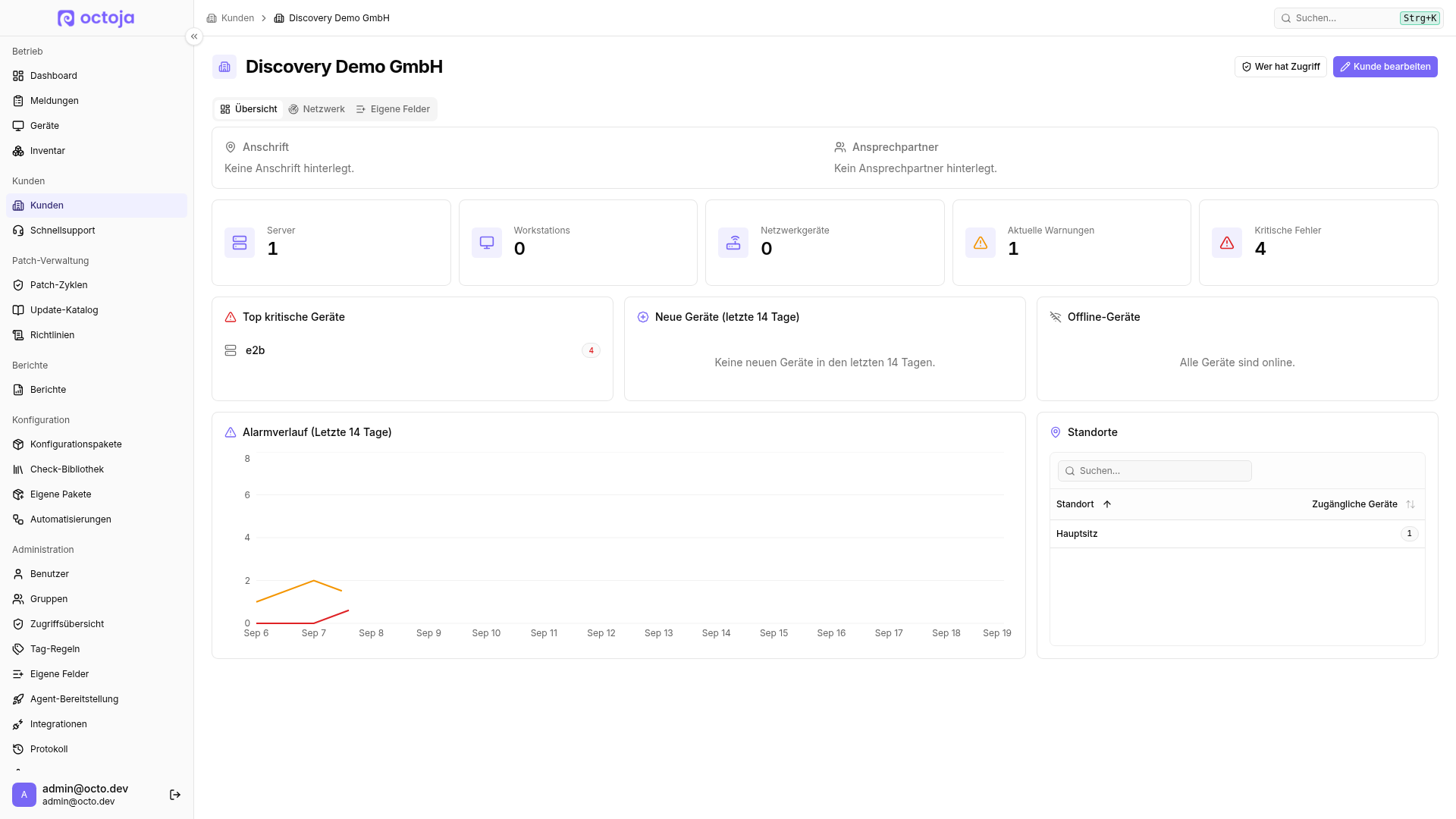
Jeder Kunde in octoja hat sein eigenes Dashboard. Öffne einen Kunden aus der Kundenliste, um es anzuzeigen. Das Dashboard öffnet sich auf dem Tab Übersicht, daneben liegt der Tab Eigene Felder, und beginnt mit einer Karte mit Anschrift und Ansprechpartner des Kunden. Darunter folgt eine schnelle Zustandsübersicht über die Geräte dieses Kunden: zentrale KPI-Kacheln, drei Gerätekarten, ein Alarmverlauf und — bei einem Kunden mit Standorten — eine Standort-Tabelle. Dieser Artikel beschreibt jede Kachel und Karte.
KPI-Kacheln
Fünf KPI-Kacheln befinden sich oben im Dashboard. Bei einem Kunden, der einem lywand software Partner zugeordnet ist und von lywand software gescannt wurde, kommt davor eine sechste Kachel hinzu — Lywand-Score. Jede Kachel ist anklickbar: Wählst du eine aus, öffnet sich die Geräteliste, bereits gefiltert auf diesen Kunden und — sofern die Kachel einen hat — den passenden Status. So springst du direkt von einer Zahl zu den Geräten dahinter.
Gerätekarten
Unter den KPI-Kacheln stehen drei Karten nebeneinander in einer Reihe und heben Geräte hervor, die Aufmerksamkeit benötigen. Von links nach rechts sind das Top kritische Geräte, Neue Geräte und Offline-Geräte. Jeder Eintrag in jeder Karte verlinkt auf die Detailseite des jeweiligen Geräts, und wenn du mit der Maus über einen Gerätenamen fährst, öffnet sich eine Vorschaukarte.
Top kritische Geräte
Die Karte ganz links listet bis zu fünf Geräte des Kunden mit den meisten Checks im kritischen Zustand auf, mit einem Badge, das die Anzahl der kritischen Checks pro Gerät anzeigt. Sie weist dich auf die Geräte hin, die am meisten zur Gesamtzahl der kritischen Fehler beitragen. Wenn es keine gibt, zeigt die Karte „Keine kritischen Geräte.“ an.
Neue Geräte (letzte 14 Tage)
Listet bis zu fünf Geräte auf, die diesem Kunden in den letzten 14 Tagen hinzugefügt wurden, neueste zuerst, mit der Angabe, wie lange jedes davon eingebunden ist. Wenn es keine gibt, zeigt die Karte „Keine neuen Geräte in den letzten 14 Tagen.“ an.
Offline-Geräte
Listet bis zu fünf Geräte des Kunden auf, die aktuell offline sind, am längsten offline zuerst, mit einem Badge, das anzeigt, wie viele Tage jedes davon bereits offline ist. Wenn jedes Gerät meldet, zeigt die Karte „Alle Geräte sind online.“ an.
Alarmverlauf (Letzte 14 Tage)
Dieses Diagramm stellt über die letzten 14 Tage zwei Linien dar: eine Warnungs-Linie und eine Kritisch-Linie. Es zählt alarmierende Checks pro Tag — an einem bestimmten Tag zählt jeder Check je Schweregrad höchstens einmal, egal wie oft er ausgeführt wurde. Ein einzelner Check, der im Laufe des Tages wiederholt fehlschlägt, erhöht die Tageszahl also um eins, nicht um eins pro Durchlauf. Das Diagramm zeigt, wie viele Checks an jedem Tag alarmierten, nicht wie oft sie ausgeführt wurden. Wenn es im Zeitraum keine Alarme gab, zeigt die Karte „Keine Alarme in den letzten 14 Tagen.“ an.
Standorte
Ein Kunde mit Standorten bekommt neben dem Alarmverlauf eine Tabelle Standorte. Sie listet jeden Standort dieses Kunden nach Namen sortiert auf, mit den Geräten am jeweiligen Standort. Beide Spalten lassen sich sortieren, und ein Suchfeld über der Tabelle grenzt eine lange Liste ein. Die Zählspalte heißt Zugängliche Geräte, weil sie nur die Geräte zählt, die deine eigenen Berechtigungen erreichen — zwei Personen im Team können für denselben Standort also verschiedene Zahlen lesen, wie bei jeder Zahl auf diesem Dashboard. Bei einem Kunden ohne Standorte nimmt der Alarmverlauf die volle Breite ein.
Geräte im Haupt-Dashboard nach Checknamen filtern
Das Haupt-Dashboard hat zusätzlich eine Gerätetabelle mit einer Filter-Seitenleiste. Unter Checknamen kannst du einen oder mehrere Namen konfigurierter Checks auswählen, zum Beispiel System disk. Damit filterst du nach dem tatsächlich konfigurierten Namen, unabhängig davon, aus welchem Konfigurationspaket die Zuweisung stammt. Das ist genauer als Check-Typen, wenn mehrere Konfigurationen desselben Check-Typs verschiedene Namen tragen. Das Feld schlägt nur aktive Checknamen aus Geräten vor, die zu deinem aktuellen Kunden-, Standort- und sonstigen Filter passen. Die Auswahl wirkt auch auf die Kunden- und Nicht-zugewiesen-Zählungen und wird in gespeicherten Ansichten übernommen.
Am Tabellenende kannst du 20, 50 oder 100 Geräte pro Seite wählen. Die Seitengröße gehört zur gespeicherten Ansicht und wird beim nächsten Öffnen dieser Ansicht wiederhergestellt; die aktuelle Seitennummer wird nicht gespeichert. Änderst du die Seitengröße, springt die Tabelle auf die erste Seite zurück.