White-Labeling konfigurieren
Logo und Farben per White-Labeling auf die octoja-Weboberfläche anwenden
Mit White-Labeling ersetzt du Logo, Farben und Produktnamen durch deine eigenen Werte. Die eigene Domain und der E-Mail-Absender werden auf separaten Einstellungsseiten konfiguriert.
Voraussetzungen
- Du benötigst die Berechtigung Branding-Verwaltung. Sie wird über Gruppen unter Administration → Gruppen vergeben. Siehe Berechtigungen zuweisen.
Schritte
- Öffne Einstellungen → White-Labeling.
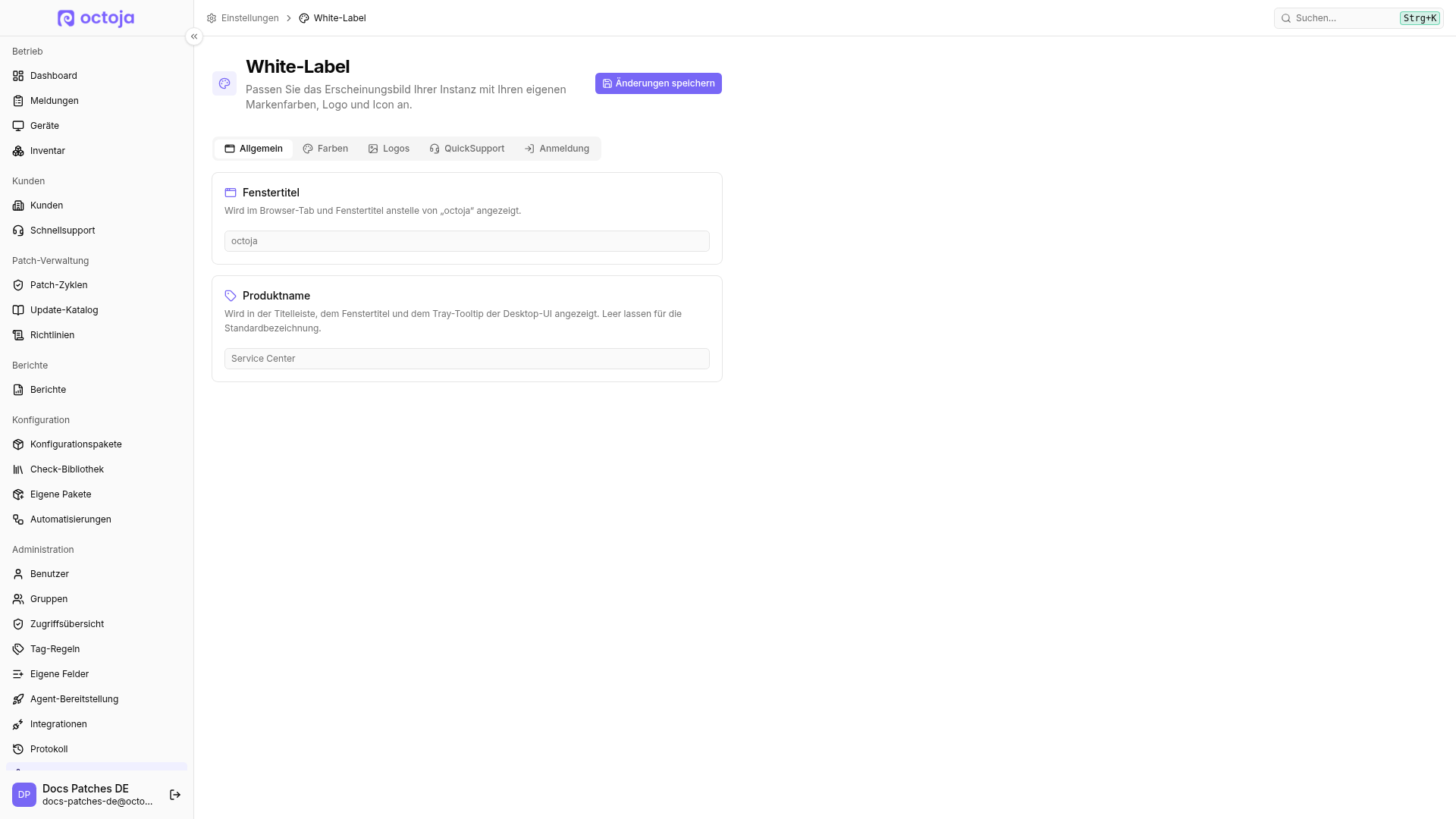
- Lege im Tab Allgemein optional einen Fenstertitel fest (max. 60 Zeichen) — er wird im Browser-Tab und Fenstertitel anstelle von „octoja“ angezeigt.
- Lege optional einen Produktname fest — er wird in der Titelleiste, dem Fenstertitel und dem Tray-Tooltip der Self-Service-Desktop-App angezeigt. Leer lassen, um die Standardbezeichnung zu verwenden.
- Lade im Tab Logos dein Logo hoch (PNG, JPEG oder WebP, max. 512 KB, empfohlen 285 × 80 px). Jedes Logo und Icon hat einen Platz für Heller Modus und einen für Dunkler Modus — die dunkle Variante ist optional und greift auf die helle zurück, wenn sie leer bleibt.
- Lade im selben Tab ein Icon hoch (PNG, JPEG oder WebP, empfohlen 64 × 64 px, max. 512 KB) — wird in der eingeklappten Seitenleiste und als Favicon des Browser-Tabs angezeigt.
- Lade im Tab Anmeldung optional ein Maskottchen-Bild hoch (PNG, JPEG oder WebP, empfohlen 512 × 512 px, max. 512 KB) und aktiviere Maskottchen anzeigen, um es auf dem Anmeldebildschirm einzublenden.
- Lege im Tab Farben unter Heller Modus deine Markenfarbe fest (Hex-Code, z. B. #7B61FF) und optional eine abweichende unter Dunkler Modus — bleibt der dunkle Wert leer, wird der helle übernommen.
- Lege im selben Tab deine Sekundärfarbe fest (Hex-Code, z. B. #10B981) — ebenfalls mit einem optionalen Wert für Dunkler Modus.
- Klicke auf Änderungen speichern. Das neue White-Labeling gilt sofort; andere Benutzer sehen es beim nächsten Laden der Seite.
- Um Fenstertitel, Produktname, Farben, Logos, Icons und Maskottchen zurückzusetzen, klicke auf Auf Standard zurücksetzen und bestätige den Dialog. Die Schaltfläche erscheint erst, wenn mindestens ein Wert angepasst wurde.
Was Kunden sehen
Nach der White-Labeling-Konfiguration sehen deine Kunden dein Logo und deine Farben. Mit einem Fenstertitel zeigt auch der Browser-Tab deinen Namen statt octoja.