Logs für einen Support-Fall sammeln
Agent-Logs vom betroffenen Gerät an den octoja-Support senden und die Support-Referenz weitergeben – Schritt für Schritt mit Screenshots.
Für die meisten Support-Fälle brauchen wir die Agent-Logs vom betroffenen Gerät. Bei einem Online-Gerät kannst du sie direkt aus octoja hochladen.
Agent-Log-Dateien vom Gerät einsammeln
Voraussetzungen: Das Gerät hat einen octoja-Agent, ist online und du hast für das Gerät die Berechtigung Dateibrowser. Ist es offline, nutze die Anleitung zum manuellen Sammeln weiter unten.
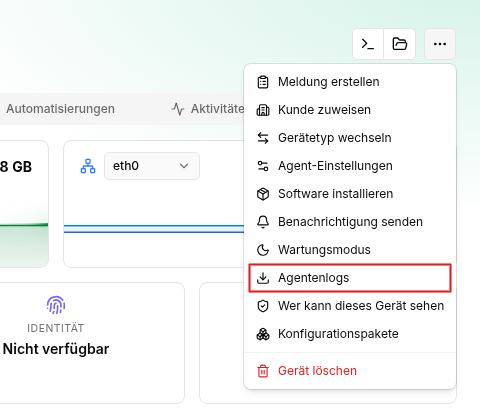
Schritt 1 – Agentenlogs öffnen
Öffne Geräte und wähle das betroffene Gerät. Öffne auf der Gerätedetailseite das Menü … oben rechts und klicke auf Agentenlogs.
Schritt 2 – Logs an den Support senden
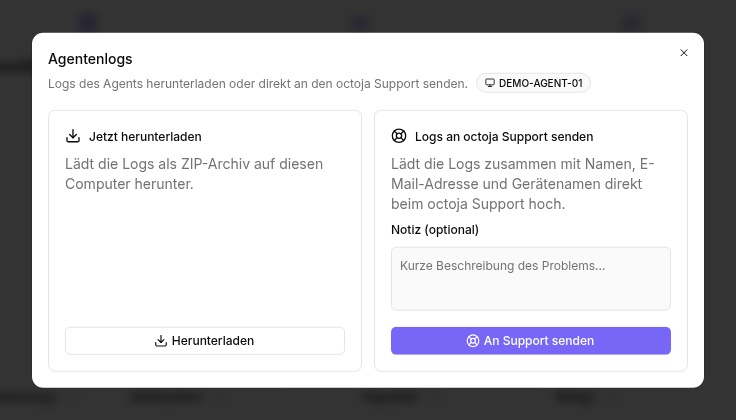
Nutze im Dialog den Bereich Logs an octoja Support senden. Beschreibe bei Bedarf unter Notiz (optional) kurz das Problem. Klicke auf An Support senden und warte, bis der Upload abgeschlossen ist.
octoja sammelt die Log-Dateien vom Gerät automatisch als ZIP-Archiv. Mitgesendet werden dein Name, deine E-Mail-Adresse und der Gerätename.
Schritt 3 – Support-Referenz weitergeben
Nach dem Upload erscheint Logs an octoja Support gesendet. Kopiere die Support-Referenz über die Schaltfläche daneben und füge sie in deinen Support-Chat oder dein Support-Ticket ein. Beschreibe kurz das Problem und nenne das betroffene Gerät.
Der Upload allein eröffnet keinen Support-Fall. Erst mit deiner Nachricht können wir die Logs deinem Anliegen zuordnen. Wenn du noch keinen Support-Kontakt begonnen hast, findest du die Kontaktmöglichkeiten unter Hilfecenter.
Offline-Gerät: Logs manuell sammeln
- Greife lokal oder über einen bereits autorisierten alternativen Zugang auf das betroffene Gerät zu.
- Öffne den Log-Ordner. Je nach Zugriffsrechten benötigst du Administratorrechte oder
sudo.
- Verpacke den gesamten
logs-Ordner einschließlich aller Unterordner in ein ZIP-Archiv. - Lade das ZIP-Archiv über den octoja-Datei-Upload hoch und teile die Referenznummer mit dem octoja-Support.
Sichere die Logs vor einer Neuinstallation oder Bereinigung, damit die Hinweise auf die Ursache erhalten bleiben.
Windows: Log-Ordner fehlt
Fehlt der Log-Ordner des Agents, installiere den Agent bitte noch nicht neu und räume noch keine Dateien auf – sichere zuerst, was Windows noch protokolliert hat. Eine MSI-Deinstallation löscht zwar auch den Log-Ordner, ein fehlender Ordner allein heißt aber noch nicht, dass der Agent deinstalliert wurde.
Gib dem Support Bescheid, dass der Ordner oder die Agent-Logs fehlen, und sichere Folgendes rund um den letzten Online-Zeitpunkt des Geräts oder den Zeitpunkt, an dem dir das Problem aufgefallen ist:
- Ereignisse aus dem Windows-Protokoll Anwendung, vor allem von der Quelle
MsiInstaller. - Bei einem Rollout per Gruppenrichtlinie zusätzlich die Ereignisse aus
Microsoft-Windows-GroupPolicy/Operational. - Installationsprotokolle, die noch vorhanden sind. Eine Softwareinstallation per Gruppenrichtlinie erzeugt nicht die
install.msi.log, die die Schnellinstallation schreibt.
Weitere Informationen nur bei Bedarf
In der Regel reichen zunächst die Agent-Logs und deine Problembeschreibung. Falls wir mehr benötigen, stimmen wir das mit dir ab:
Logs und HAR-Dateien können vertrauliche Daten enthalten. Prüfe Dateien vor dem Teilen und sende sie nur über den vereinbarten Support-Kanal, nicht über das öffentliche Feedback-Portal.
FAQ
Reicht ein Screenshot des Geräteprotokolls?
Reicht ein Screenshot des Geräteprotokolls?
Das Geräteprotokoll zeigt Aktivitäten in octoja. Für die Fehlersuche brauchen wir in der Regel die detaillierten Agent-Logs vom Gerät. Ein Screenshot des Geräteprotokolls ersetzt diese Dateien nicht.
Welche zusätzlichen Start-Logs gibt es unter Linux und macOS?
Welche zusätzlichen Start-Logs gibt es unter Linux und macOS?
Unter Linux kannst du das System-Journal für den betroffenen Zeitraum sichern:
sudo journalctl -u octoja-agent --since "2 hours ago" > octoja-agent.journal.log
sudo journalctl -u octoja-launcher --since "2 hours ago" > octoja-launcher.journal.log
Pass --since an den Fehlerzeitraum an.
Unter macOS liegen zusätzliche Ausgaben in diesen Dateien:
/opt/octoja/logs/launcher.stdout.log/opt/octoja/logs/launcher.stderr.log/opt/octoja/logs/agent.stdout.log/opt/octoja/logs/agent.stderr.log
Sende diese Informationen mit, wenn der Support danach fragt oder bei einem Startfehler keine normalen Log-Dateien entstehen.
Wie lade ich andere Dateien für den Support hoch?
Wie lade ich andere Dateien für den Support hoch?
Wenn du eine Datei bereits selbst gesammelt hast oder der Support zusätzliche Diagnosedaten anfordert, nutze den octoja-Datei-Upload. Dafür muss das betroffene Gerät nicht online sein.
- Gib deinen Namen und deine E-Mail-Adresse ein. Im optionalen Notizfeld kannst du kurz beschreiben, was die Datei enthält.
- Wähle die Datei aus (höchstens 500 MB) und klicke auf Hochladen. Prüfe die Datei vorab auf vertrauliche Daten.
- Teile die angezeigte Referenznummer in deinem Support-Chat oder Support-Ticket mit und beschreibe das Problem.
Der Upload allein eröffnet keinen Support-Fall. Die hochgeladenen Dateien werden nach 14 Tagen automatisch gelöscht.
War dies hilfreich?
Brauchen Sie noch Hilfe? Team fragen