Kunden aus CSV oder Excel importieren
Lege viele octoja-Kunden auf einmal an, indem du eine CSV- oder Excel-Datei hochlädst und ihre Spalten den Kundenfeldern zuordnest.
Anstatt Kunden einzeln anzulegen, kannst du viele auf einmal aus einer Tabelle erstellen. octoja liest eine CSV- oder Excel-Datei, lässt dich ihre Spalten den Kundenfeldern zuordnen und legt die passenden Kunden in einem einzigen Schritt an.
Die Datei wird in deinem Browser gelesen und niemals hochgeladen — nur die Zeilen, die du zuordnest, werden an octoja gesendet.
Bevor du startest
Du brauchst die Berechtigung Kundenverwaltung, und deine Gruppe muss auf Auf alle Kunden zugreifen eingestellt sein — bei einer Gruppe, die auf ausgewählte Kunden beschränkt ist, erscheint der Eintrag Kunden importieren nicht. Halte deine Tabelle als .csv- oder .xlsx-Datei bereit. Ein einzelner Import verarbeitet bis zu 1000 Zeilen; teile größere Listen in mehrere Dateien auf.
Schritte
- Klicke in der linken Seitenleiste auf Kunden.
- Öffne oben rechts im Seitenkopf das Menü Aktionen (die Schaltfläche ...).
- Wähle Kunden importieren.
- Ziehe deine Datei in den Dialog oder klicke, um eine
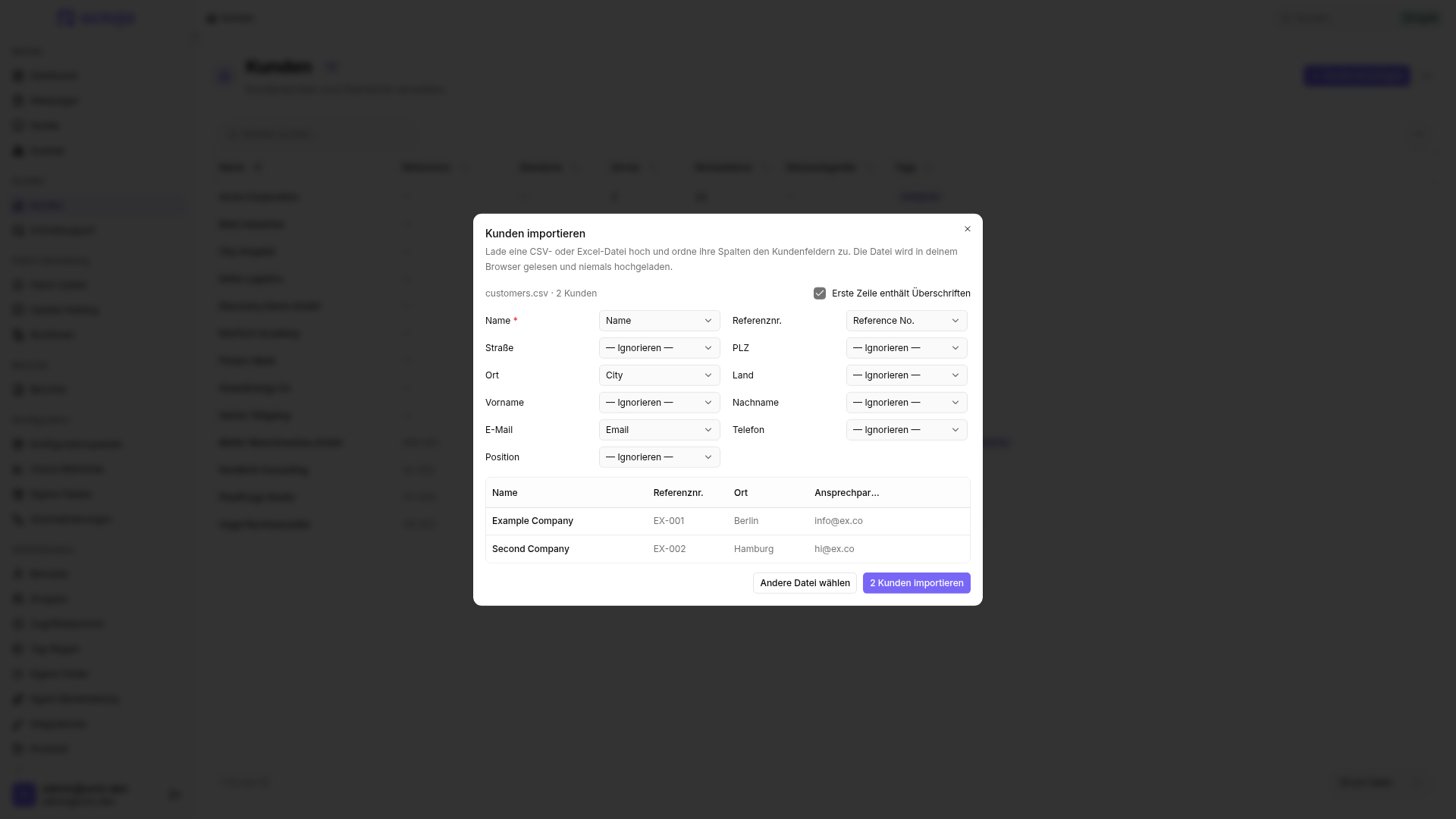
.csv- oder.xlsx-Datei auszuwählen. - Prüfe, ob Erste Zeile enthält Überschriften zu deiner Datei passt. Wenn die Option aktiv ist, behandelt octoja die erste Zeile als Spaltentitel und ordnet Spalten automatisch zu, deren Überschriften es erkennt.
- Überprüfe die Spaltenzuordnung. Wähle für jedes Kundenfeld, aus welcher Tabellenspalte es gelesen werden soll, oder belasse es auf — Ignorieren —. Name ist das einzige Pflichtfeld, daher muss diesem eine Spalte zugeordnet sein, bevor du fortfahren kannst.
- Prüfe die Vorschau der ersten fünf Zeilen und klicke dann auf die Import-Schaltfläche — sie nennt, wie viele Kunden angelegt werden.
Wenn der Import abgeschlossen ist, zeigt octoja eine Zusammenfassung an — zum Beispiel „5 angelegt, 2 übersprungen.“ — und listet alle übersprungenen Zeilen mit dem Grund auf, warum sie übersprungen wurden.
Kundenfelder
Du kannst deine Spalten den folgenden Feldern zuordnen. Nur Name ist erforderlich; ordne alle weiteren zu, die deine Tabelle enthält.
Tipps und Hinweise
- Überschriften werden automatisch zugeordnet. Wenn deine Spaltentitel gängige Bezeichnungen verwenden (etwa Name, Firma, Referenz, Straße, Ort, E-Mail oder Telefon), ordnet octoja sie für dich zu. Du kannst die Zuordnung jederzeit von Hand anpassen.
- Zeilen ohne Namen werden übersprungen. Jede Zeile, deren Name leer ist, wird vom Import ausgenommen und erscheint in der Liste der übersprungenen Zeilen.
- Duplikate werden übersprungen. Eine Zeile wird übersprungen, wenn ihr Name bereits mit einem vorhandenen Kunden übereinstimmt, wobei Groß- und Kleinschreibung sowie Leerzeichen um den Namen herum ignoriert werden. Ein Name, der mehrfach in derselben Datei vorkommt, wird einmal angelegt; die späteren Zeilen werden ebenso übersprungen.
- Anschrift und Kontaktdaten sind optional. octoja speichert nur die Teile, die du zuordnest, daher funktioniert eine Datei mit ausschließlich Namen problemlos.
- Um deine bestehenden Kunden als Tabelle zu exportieren, verwende CSV exportieren im Menü Weitere Aktionen (...) der Kundenliste selbst, neben dem Suchfeld — nicht im Menü Aktionen im Seitenkopf.