Die Kundenübersicht
Wie du die Kunden-Tabelle liest, durchsuchst, sortierst und exportierst — deine zentrale Liste aller Kunden, die du in octoja verwaltest.
Was die Kundenseite zeigt
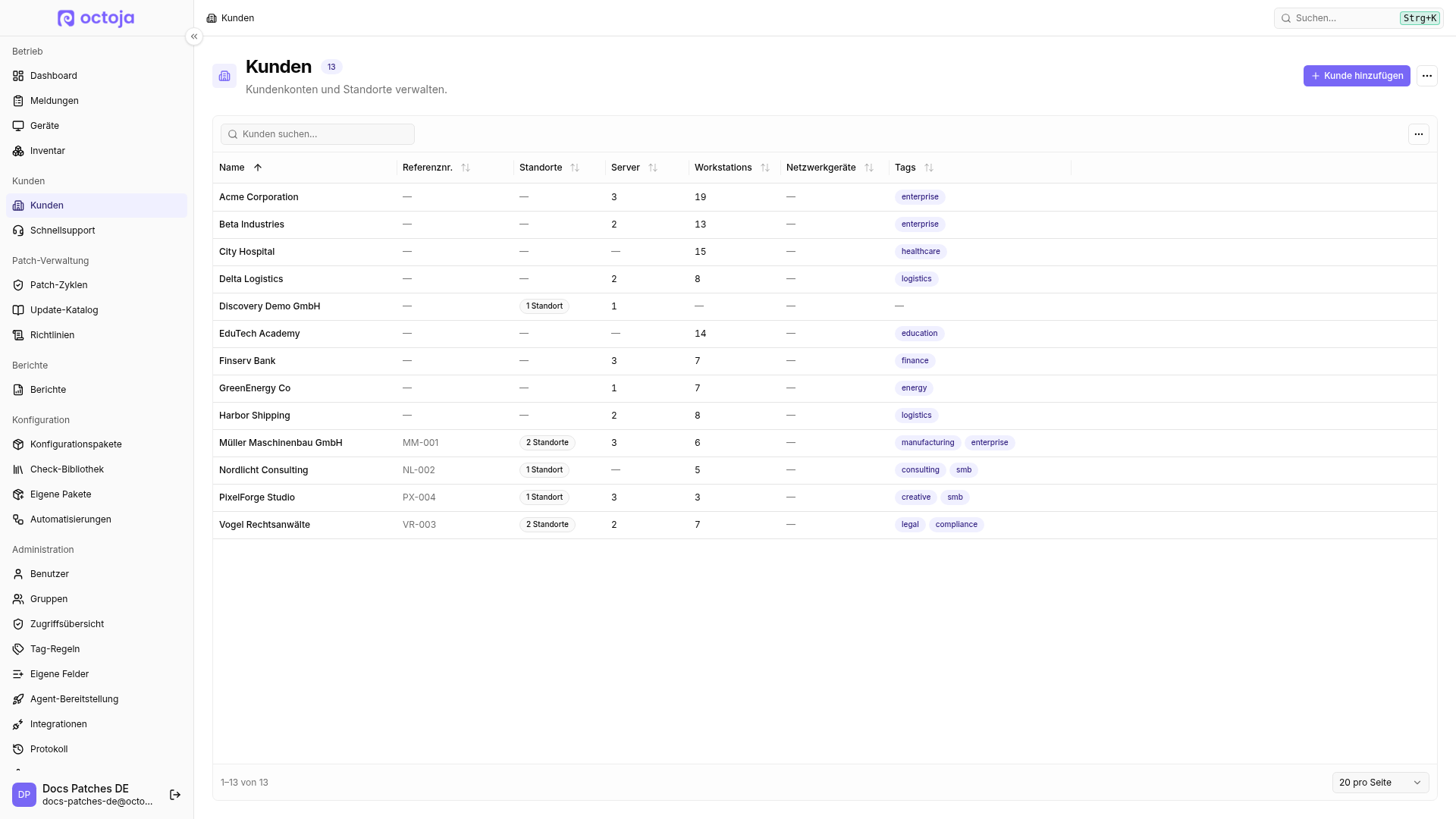
Die Seite Kunden listet jeden Kunden, den du in octoja verwaltest, in einer einzigen durchsuch- und sortierbaren Tabelle auf. Ein Kunde steht für ein Unternehmen oder eine Organisation, deren IT du betreust; jedes Gerät, jeder Fall und jeder Standort in octoja gehört zu einem Kunden. Der Seitenkopf zeigt neben dem Titel die Gesamtzahl der Kunden an.
Der eingebaute NFR-Kunde ist mit NFR gekennzeichnet. Du kannst ihn nicht löschen.
Die Liste durchsuchen
Das Suchfeld über der Tabelle (Platzhalter Kunden suchen...) filtert die Liste, während du tippst. Es durchsucht den Name des Kunden, die Referenznr., alle Tags und Werte eigener Felder am Kunden. Wenn du das Feld leerst, wird die vollständige Liste wiederhergestellt.
Die Spalten
Jede Spaltenüberschrift ist sortierbar — klicke auf eine Überschrift, um nach dieser Spalte zu sortieren, und klicke erneut, um die Richtung umzukehren. Standardmäßig ist die Tabelle aufsteigend nach Name sortiert.
Die Spalten Server, Workstations und Netzwerkgeräte geben dir auf einen Blick eine Geräteanzahl pro Kunde, aufgeschlüsselt nach Gerätetyp; eine Zählspalte zeigt einen Strich statt einer Null, wenn der Kunde keine Geräte dieses Typs hat. Klicke auf eine beliebige Zeile, um den Kunden zu öffnen und seine vollständigen Details zu sehen.
Welche Spalten du siehst
Das eigene Menü der Tabelle — die Schaltfläche … am rechten Ende der Werkzeugleiste, neben dem Suchfeld — enthält das Untermenü Spalten. Setze den Haken bei einer Spalte, um sie einzublenden, und entferne ihn, um sie auszublenden; die Liste ist alphabetisch nach deiner Sprache sortiert. Spalten zurücksetzen stellt den Standardumfang der Tabelle wieder her.
Jedes Feld, das du unter Eigene Felder für Kunden angelegt hast, steht hier als eigene Spalte bereit. Diese sind zunächst ausgeblendet — setze den Haken bei den Feldern, die du brauchst, dann steht eine Vertragsnummer oder ein Verlängerungsdatum neben den eingebauten Spalten.
Du kannst eine Spaltenüberschrift außerdem seitlich ziehen, um die Reihenfolge zu ändern, oder an ihrem Rand ziehen, um die Breite anzupassen. octoja merkt sich die sichtbaren Spalten, ihre Reihenfolge, ihre Breiten, die Sortierung und die gewählte Seitengröße in diesem Browser. Die aktuelle Seitenzahl wird nicht gespeichert; eine Änderung der Seitengröße führt zur ersten Seite zurück.
Export als CSV
Dasselbe Menü … enthält CSV exportieren. Es exportiert die Tabelle genau so, wie du sie gerade ansiehst — dein aktiver Suchfilter, deine Sortierreihenfolge und die eingeblendeten Spalten landen alle in der Datei — als customers.csv, die sich in jeder Tabellenkalkulation öffnen lässt. So kannst du eine aktuelle Momentaufnahme deiner Kundenliste, mit der Standort- und Geräteanzahl jedes Kunden, in ein anderes Werkzeug übernehmen.
Das Aktionsmenü im Seitenkopf (die Schaltfläche … neben Kunde hinzufügen) dient dazu, Kunden hereinzuholen, nicht sie zu exportieren. Es bietet Kunden importieren (eine CSV- oder Excel-Datei hochladen) und Aus Ticketsystem importieren, das die Kundenliste aus dem von dir verbundenen Ticketsystem übernimmt — ist keines verbunden, verweist octoja dich auf die Integrationen, wo du zuerst eines einrichtest. Aus Hudu importieren erscheint erst, sobald die Hudu-Integration verbunden ist.
Viele MSPs nutzen diese Seite als Abrechnungsgrundlage: Die Referenznr. verknüpft jeden Kunden mit deinem CRM- oder Buchhaltungsdatensatz, die Anzahl an Server, Workstations und Netzwerkgeräte pro Kunde liefert die Gerätezahlen, nach denen viele abrechnen, und CSV exportieren gibt dir all das in einer Tabellenkalkulation.
Verwandte Artikel
Um einen Kunden zu dieser Liste hinzuzufügen, siehe Einen Kunden anlegen.