Notfallzyklus erstellen
Rolle ein dringendes Update in octoja sofort aus — ein Notfall-Patch-Zyklus umgeht den gestaffelten Ring-Zeitplan und den üblichen Prüfschritt.
Wenn ein Update nicht auf den normalen gestaffelten Rollout warten kann, schiebt ein Notfall-Patch-Zyklus die von dir gewählten Updates zu den von dir gewählten Ringen, zu dem von dir gewählten Zeitpunkt. Er umgeht die Ring-Reihenfolge und überspringt den üblichen Entwurf-und-Genehmigen-Schritt.
Bevor du beginnst
- Du benötigst die Berechtigung Notfall-Patch-Zyklen. Berechtigungen werden pro Gruppe unter Administration → Gruppen vergeben (siehe So funktionieren Benutzer, Gruppen & Berechtigungen).
- Eine Patch-Richtlinie, in deren Katalog das auszurollende Update bereits enthalten ist (siehe Patch-Richtlinien und Zyklen einrichten).
Den Zyklus erstellen
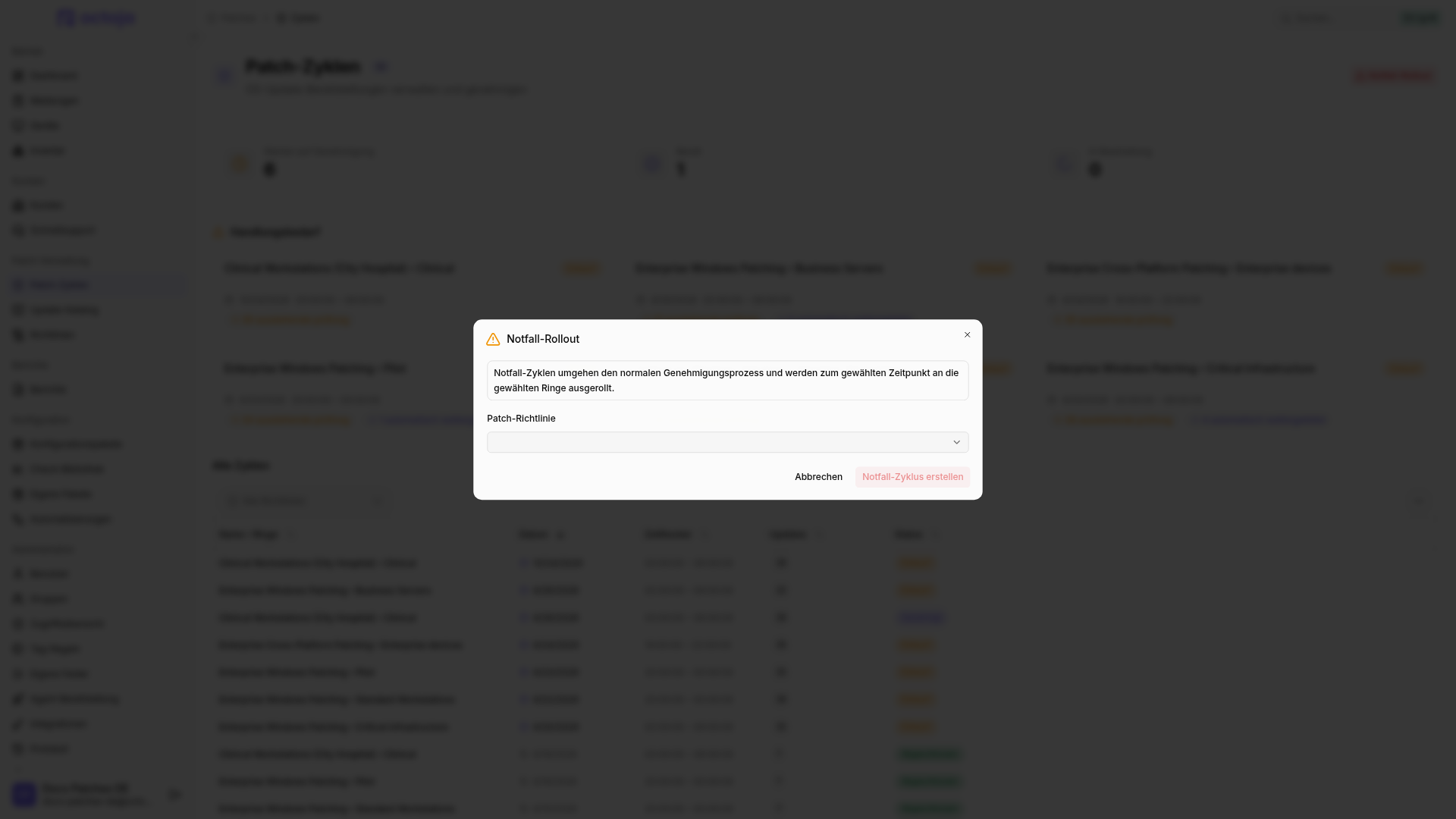
- Gehe zu Patch-Verwaltung → Patch-Zyklen und klicke auf Notfall-Rollout.
- Wähle die Patch-Richtlinie.
- Suche unter Auszurollende Updates die einzuschließenden Updates und wähle sie aus.
- Wähle unter Zielringe, an welche Ringe ausgerollt werden soll. Alle Ringe sind standardmäßig ausgewählt, und die Ring-Reihenfolge gilt nicht — jeder von dir gewählte Ring erhält die Updates zum selben Zeitpunkt.
- Lege den Zeitplan fest: wähle Sofort ausrollen oder Für einen bestimmten Zeitpunkt planen und wähle Datum und Uhrzeit in der Zukunft.
- Lege die Fensterdauer (Stunden) fest — wie lange das Wartungsfenster geöffnet bleibt (1 bis 168 Stunden, Standard 4).
- Füge Notizen (optional) hinzu, die erklären, warum du vorzeitig ausrollst.
- Klicke auf Notfall-Zyklus erstellen.
octoja erstellt pro Zielring einen Zyklus — wählst du vier Ringe, erhältst du vier Zyklen mit demselben Zeitplan — und öffnet den ersten davon. Jeder Zyklus wird direkt als Genehmigt erstellt, überspringt also die Entwurfsprüfung, und trägt die Markierung Notfall. Sie installieren während ihres Fensters wie jeder andere Zyklus; den Fortschritt verfolgst du über die Ergebnisse des jeweiligen Zyklus.
Ein Notfallzyklus behält seine ausgewählten Updates und sein eigenes Zeitfenster: Der regelmäßige Abgleich fügt keine weiteren Updates hinzu, und Änderungen am normalen Ring-Zeitplan verschieben ihn nicht. Auch ein Wechsel der Richtlinien-Zeitzone behält den tatsächlichen Start- und Endzeitpunkt bei. Du kannst einen Ring mit einem noch offenen oder laufenden Notfallzyklus nicht entfernen. Notfallzyklen ersetzen keine regulären Zyklen und lösen nach ihrem Abschluss keine automatische Weiterleitung in den nächsten Ring aus.
Bei einer Richtlinie mit Automatischer Freigabe kannst du den Notfallzyklus nicht als Entwurf öffnen. Um die ausgewählten Updates zu ändern, brich ihn ab und erstelle einen neuen Notfall-Rollout. Für Neustarts, Verschiebungen und die Prüfung nach dem Neustart gilt derselbe Ausführungsablauf wie für reguläre Zyklen.
Abkürzung: Öffne ein Update unter Patch-Verwaltung → Update-Katalog und klicke dort auf Notfall-Rollout. Es öffnet sich derselbe Dialog, in dem dieses Update und die abdeckende Richtlinie bereits ausgewählt sind.
Hinweis: Eine globale Sperre gewinnt trotzdem. Ein global gesperrtes Update wird auf keinem Gerät installiert — auch dann nicht, wenn du es einem Notfallzyklus hinzufügst.
Siehe auch: So funktioniert die Patch-Verwaltung für das Gesamtbild, Patch-Richtlinien und Zyklen einrichten für den normalen gestaffelten Rollout und So funktionieren Benutzer, Gruppen & Berechtigungen für die Berechtigung „Notfall-Patch-Zyklen“.
War dies hilfreich?
Brauchen Sie noch Hilfe? Team fragen