Schritt 5 – Den Status auf einen Blick prüfen
Das Home-Dashboard öffnen und nach Schweregrad, Status, Kunde und Gerätetyp filtern.
Du hast mindestens ein Gerät registriert und deinen ersten Check aktiviert. Jetzt kannst du das große Ganze sehen — das Home-Dashboard oben in der Seitenleiste zeigt alle Kunden, Geräte und Check-Ergebnisse auf einem Bildschirm.
Öffne das Home-Dashboard
Klicke ganz oben in der linken Seitenleiste auf Dashboard. Das Home-Dashboard öffnet sich.
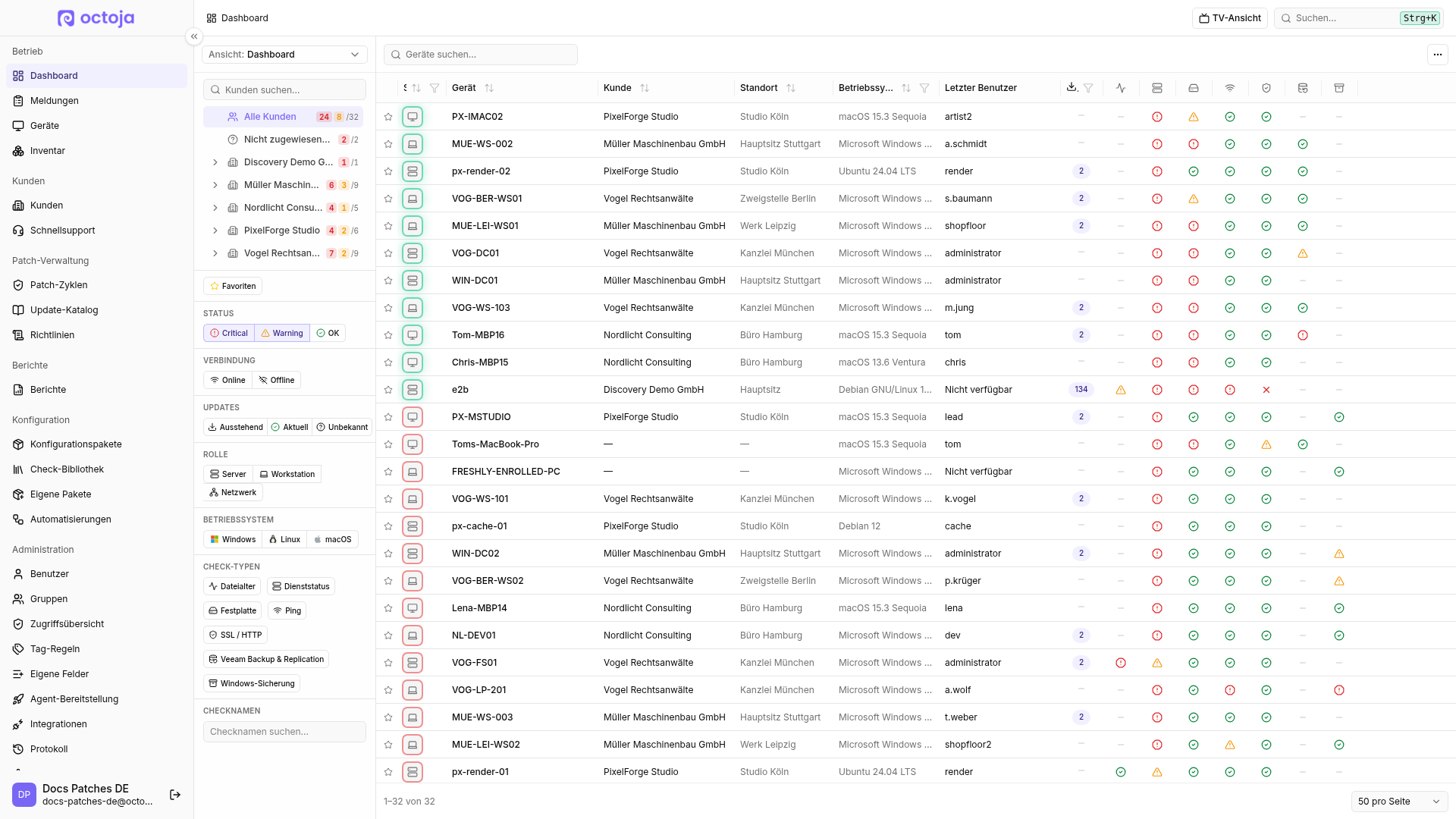
Es öffnet sich mit bereits aktiviertem Critical und Warning unter Status. Die Liste zeigt also zunächst nur die Geräte, die Aufmerksamkeit brauchen. Wenn alles, was du bisher registriert hast, gesund ist, landest du auf einer leeren Liste mit der Meldung Alles in Ordnung — das ist das erwartete Ergebnis und kein Problem. Schalte zusätzlich OK ein, um alle Geräte zu sehen.
Filtere nach dem, was gerade zählt
Die linke Seitenleiste listet deine Kunden mit einer Geräteanzahl und der Zahl der kritischen und warnenden Geräte daneben, sodass du auf einen Blick siehst, wo Aufmerksamkeit nötig ist. Die Chip-Gruppen darunter grenzen die Geräteliste rechts ein.
Die Gerätefilter und die Gerätesuche grenzen auch die Kundenliste und ihre Zählungen ein: Kunden ohne passende Geräte verschwinden. Die Auswahl eines Kunden oder Standorts blendet dagegen andere passende Kunden nicht aus, damit du zwischen ihnen wechseln kannst.
- Favoriten — zeigt nur die Geräte, die du mit einem Stern markiert hast. Klicke auf den Stern in der ersten Spalte einer Gerätezeile, um einen Favoriten hinzuzufügen oder zu entfernen; Favoriten werden in deinem eigenen Konto gespeichert, deine Kollegen behalten also ihre eigenen Listen.
- Critical, Warning, OK — filtert unter Status die Ansicht auf Geräte mit diesem Schweregrad (die Chips sind in der Oberfläche englisch beschriftet). Critical ist beim Öffnen bereits aktiv, sodass du zuerst siehst, was sofort Aufmerksamkeit braucht. Alle drei auszuwählen wirkt wie gar kein Schweregrad-Filter.
- Online / Offline — Geräte, von denen der Agent kürzlich Daten gesendet hat, vs. Geräte, die nicht mehr melden.
- Ausstehend / Aktuell / Unbekannt — Filtere nach Update-Status: Geräte mit ausstehenden Updates, Geräte auf dem aktuellen Stand oder Geräte, deren Update-Status noch nicht bekannt ist.
- Server / Workstation / Netzwerk — Filtere nach Gerätetyp. Netzwerk umfasst agentenlose Geräte wie Switches, Router, Firewalls, Drucker und NAS-Systeme. Sie haben kein Betriebssystem, deshalb grenzen die Betriebssystem-Chips diese Gruppe nie ein.
- Windows / Linux / macOS — Filtere nach Betriebssystem.
- Check-Typen — Filtere auf die Geräte, die einen bestimmten Check ausführen, zum Beispiel Festplatte. Die Gruppe listet jeden Check auf, der auf den aktuell sichtbaren Geräten bereits ein Ergebnis geliefert hat — auf einer neuen Instanz bietet sie dir also nur die Checks an, die du bisher aktiviert hast.
Filter aus verschiedenen Gruppen wirken zusammen: Critical plus Server lässt nur kritische Server übrig. Check-Typen ändert außerdem die Bedeutung der Status-Chips: Ist ein Check-Typ ausgewählt, beziehen sich Critical, Warning und OK auf das Ergebnis genau dieses Checks statt auf den schlechtesten Check des Geräts — Festplatte plus Critical listet die Geräte, deren Festplatte-Check kritisch ist, und nicht die Geräte, die den Festplatte-Check ausführen und aus einem anderen Grund kritisch sind.
In einen Kunden hineinzoomen
Klicke auf einen Kundennamen in der Seitenleiste, um die Ansicht auf die Geräte dieses Kunden einzuschränken. Kunden mit Standorten lassen sich aufklappen, sodass du weiter auf einen einzelnen Standort eingrenzen kannst. Halte Strg (Cmd auf macOS) gedrückt, während du klickst, um weitere Kunden oder Standorte zur Auswahl hinzuzufügen. Nicht zugewiesene Geräte sammelt die Geräte, die noch zu keinem Kunden gehören, und Alle Kunden setzt die Auswahl zurück.
Suche
Das Feld Geräte suchen filtert die Liste auf Geräte, deren Name, Alias, Modell, Typ oder zuletzt angemeldeter Benutzer mit dem übereinstimmt, was du eingibst. Verwende es, um eine lange Liste einzugrenzen, wenn du ungefähr weißt, wonach du suchst.
Was du erreicht hast
Glückwunsch — du hast die octoja-Erste-Schritte-Reihe abgeschlossen. Du hast jetzt einen Kunden mit mindestens einem Gerät, das Live-Telemetrie sendet, und mindestens einem Check, der die Gerätegesundheit prüft. Das Home-Dashboard ist der Ort, an dem du normalerweise deinen Tag beginnst.
Wie es weitergeht
- Geräteleistung live überwachen — öffne ein einzelnes Gerät und sieh CPU, RAM und Festplattenaktivität in Echtzeit.
- Terminal auf einem Gerät öffnen — Remote-Befehle ausführen, ohne den Browser zu verlassen.
- Software auf Geräte verteilen — Installer und Updates zentral ausrollen.
- Geräte aktuell halten — die Patch-Verwaltung von octoja rollt Betriebssystem-Updates in gestaffelten Ringen aus, geprüft und genehmigt, bevor sie installiert werden.
War dies hilfreich?
Brauchen Sie noch Hilfe? Team fragen