Einen Netzwerk-Interface-Check konfigurieren
Netzwerkschnittstellen-Zustand, Fehler und Verbindungsstatus überwachen
Geschrieben von Erdinc Akay
Zuletzt aktualisiert Vor 25 Tagen
Einen Netzwerk-Interface-Check konfigurieren
Ein Netzwerk-Interface-Check überwacht den Zustand von Netzwerkadaptern — Linkstatus, Geschwindigkeit, Paketfehler und -verluste. Er erkennt Hardwareprobleme wie eine defekte NIC oder ein Kabelproblem, bevor sie Konnektivitätsverlust verursachen.
Voraussetzungen
- Du benötigst die Berechtigung Monitoring-Check-Verwaltung.
- Das Zielgerät muss einen verbundenen Agent haben.
Schritte
- Gehe zu Geräte und öffne das Gerät.
- Klicke auf den Tab Checks → Check hinzufügen → Netzwerkschnittstelle.
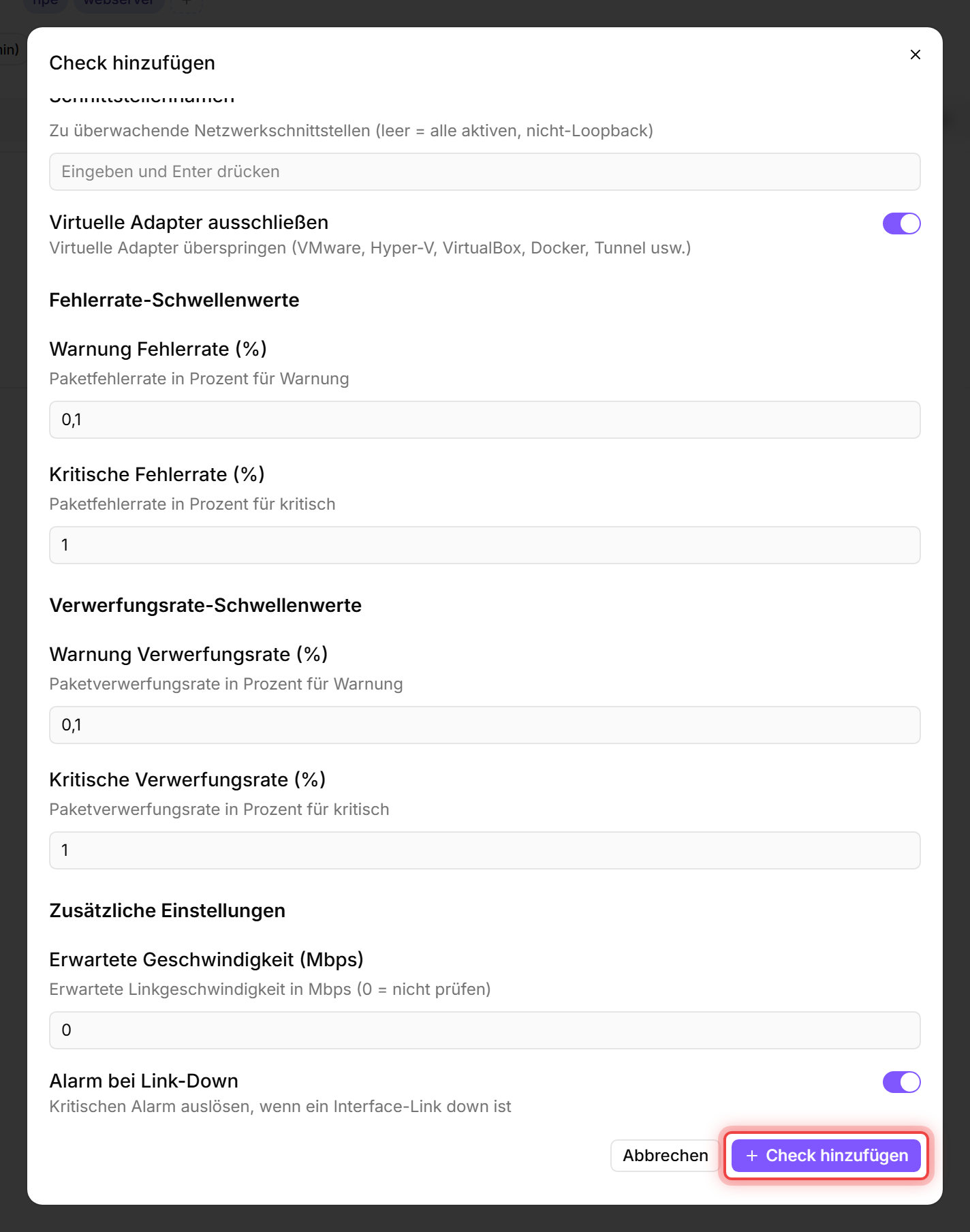
- Standardmäßig überwacht der Check alle nicht-Loopback-Interfaces — auch getrennte Interfaces sind enthalten, damit der Link-Down-Alarm auslösen kann; wenn du Alarm bei Link-Down deaktivierst, werden nur aktive Interfaces überwacht. Virtuelle Adapter (VMware, Hyper-V, VirtualBox, Docker, Tunnel) werden übersprungen. Du kannst bei Bedarf bestimmte Adapter unter Schnittstellennamen auflisten.
- Konfiguriere die Schwellenwerte:
- Klicke auf Check hinzufügen.
Tipps
- Paketfehler auf einem kabelgebundenen Interface deuten normalerweise auf ein defektes Kabel, eine defekte NIC oder ein Switch-Port-Problem hin. Untersuche das sofort.
- Setze Erwartete Geschwindigkeit für kritische Interfaces, um Geschwindigkeitsaushandlungsprobleme zu erkennen (z. B. eine 1-Gbps-NIC, die auf 100 Mbps zurückfällt).
- Virtuelle Adapter (VPN-Clients, Docker-Bridges, Hyper-V-Switches) werden standardmäßig ausgeschlossen. Wenn du einen davon überwachen möchtest, deaktiviere Virtuelle Adapter ausschließen und führe ihn explizit unter Schnittstellennamen auf.
- Auf einem Hyper-V-Gast behält Virtuelle Adapter ausschließen den echten Netzwerkadapter der Maschine. Die primäre NIC eines Gasts meldet sich als „Microsoft Hyper-V Network Adapter“ und wird überwacht, während der hostseitige virtuelle Switch (ein „Hyper-V Virtual Ethernet Adapter“ mit dem Namen „vEthernet (...)“) weiterhin als echter virtueller Adapter herausgefiltert wird.
Nach dem ersten Check-Intervall siehst du das Ergebnis im Checks-Tab des Geräts.
Siehe auch: Netzwerk-Interface-Check-Referenz