Einen Festplatten-I/O-Check konfigurieren
Festplattenauslastung überwachen und I/O-Engpässe erkennen
Geschrieben von Erdinc Akay
Zuletzt aktualisiert Vor 25 Tagen
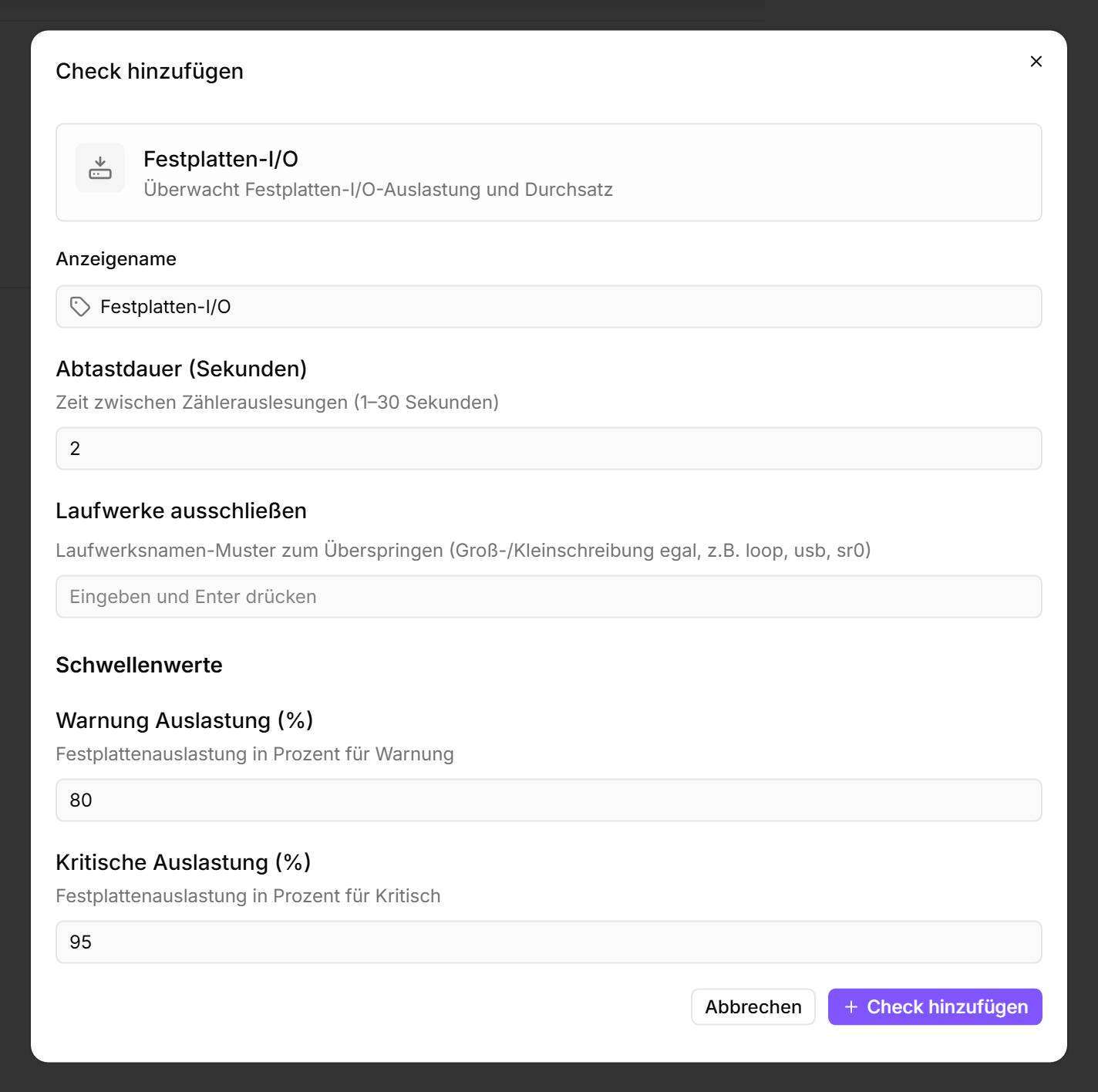
Ein Festplatten-I/O-Check misst, wie stark deine Speichergeräte ausgelastet sind. Hohe Festplatten-I/O-Auslastung verursacht langsame Anwendungsreaktionszeiten und kann darauf hindeuten, dass ein Gerät schnelleren Speicher oder eine Umverteilung der Arbeitslast benötigt.
Voraussetzungen
- Du benötigst die Berechtigung Monitoring-Check-Verwaltung.
- Das Zielgerät muss einen verbundenen Agent haben.
Schritte
- Gehe zu Geräte und öffne das Gerät.
- Klicke auf den Tab Checks → Check hinzufügen → Festplatten-I/O.
- Konfiguriere die Schwellenwerte:
- Optional: Schließe bestimmte Festplatten aus, die erwartungsgemäß hohe I/O-Last haben (z. B. dedizierte Datenbankvolumes).
- Klicke auf Check hinzufügen.
Was der Check meldet
Der Check erfasst die Festplattenaktivität über ein kurzes Intervall (Standard: 2 Sekunden) und meldet I/O-Auslastung in Prozent sowie Durchsatz für jede überwachte Festplatte.
Tipps
- Hohe I/O-Auslastung auf einer SSD ist weniger besorgniserregend als auf einer herkömmlichen Festplatte — SSDs verarbeiten parallele I/O-Operationen deutlich besser. Passe die Schwellenwerte entsprechend an.
- Schließe Backup-Volumes aus, die während Backup-Fenstern regelmäßig ausgelastet sind, um Fehlalarme zu vermeiden.
Nach dem ersten Check-Intervall siehst du das Ergebnis im Checks-Tab des Geräts.
Siehe auch: Festplatten-I/O-Check-Referenz