CPU-Auslastung-Check konfigurieren
Füge einen CPU-Auslastungs-Check zu einem Gerät hinzu und werde benachrichtigt, wenn die CPU-Auslastung dauerhaft hoch ist.
Geschrieben von Erdinc Akay
Zuletzt aktualisiert Vor 26 Tagen
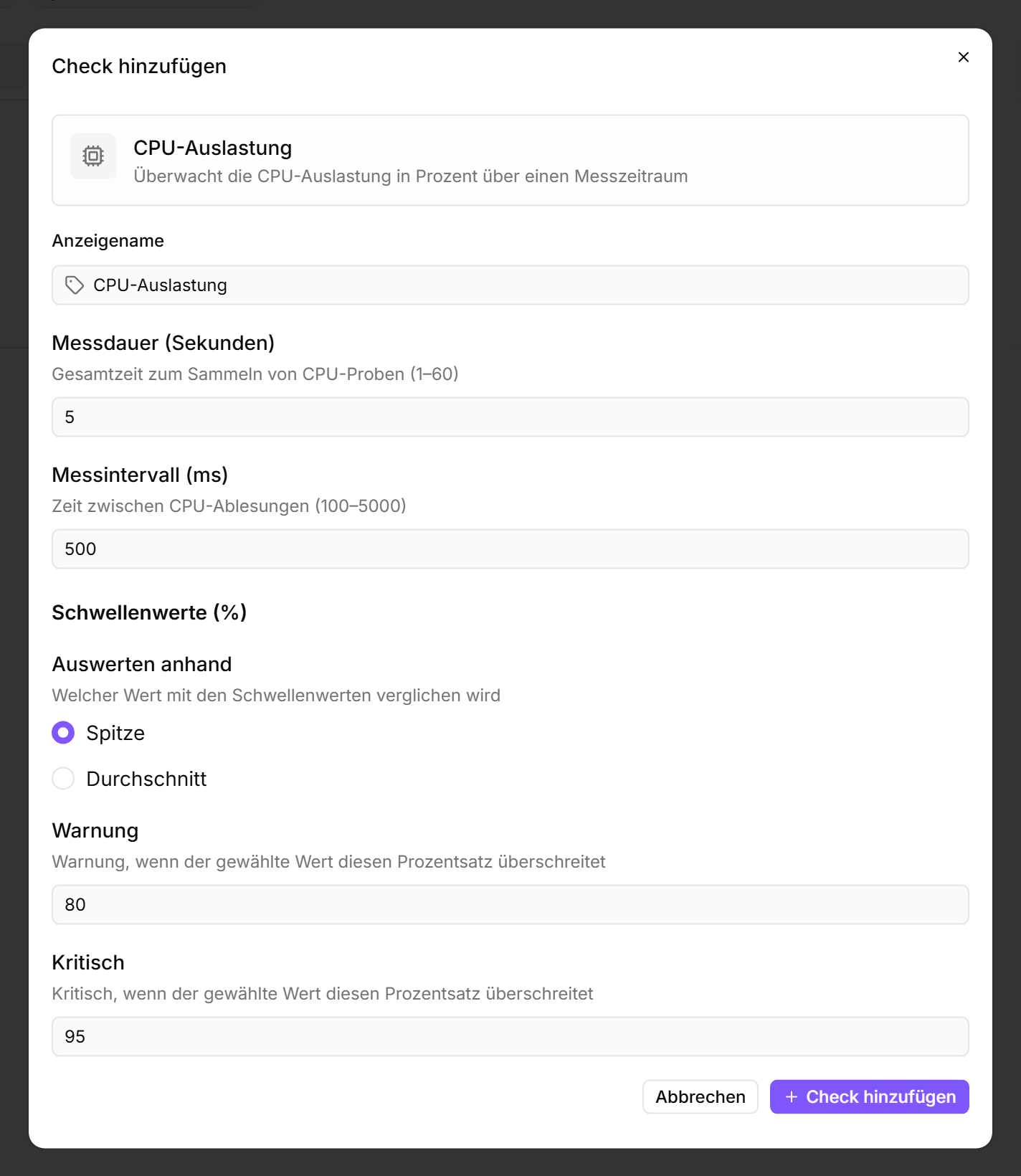
Ein CPU-Auslastungs-Check erfasst die Prozessor-Auslastung eines Geräts über einige Sekunden und löst eine Warnung oder einen kritischen Alarm aus, sobald das Ergebnis deine Schwellenwerte überschreitet. Nutze ihn, um außer Kontrolle geratene Prozesse, langwierige Workloads und Kapazitätsobergrenzen abzufangen, bevor sie Nutzer beeinträchtigen.
Voraussetzungen
- Du brauchst die Berechtigung Monitoring-Check-Verwaltung. Mit dieser Berechtigung kannst du Checks auf Geräten anlegen und bearbeiten. Dein Administrator vergibt Berechtigungen unter Administration → Gruppen.
- Das Zielgerät muss online sein und der octoja-Agent muss installiert sein.
Schritte
- Gehe zu Geräte und öffne das Gerät, das du überwachen möchtest.
- Klicke auf den Tab Checks → Check hinzufügen → CPU-Auslastung.
- Konfiguriere die Schwellenwerte:
- Klicke auf Check hinzufügen.
Was meldet der Check
Jeder Lauf erzeugt die durchschnittliche und die Spitzen-CPU-Auslastung über das Erfassungsfenster sowie die Anzahl der erfassten Proben. Der Schweregrad des Ergebnisses (OK, Warnung oder Kritisch) richtet sich nach dem Wert, den du unter Auswerten anhand ausgewählt hast.
Tipps
- Für Arbeitsplätze und Endbenutzer-Laptops sind die Standardschwellenwerte (80 % / 95 %) ein guter Ausgangspunkt. Setze sie enger, wenn du Workloads mit wenig Reservekapazität hast.
- Für Server, die Batch-Jobs ausführen (Backup, Kompilierung, Videokodierung), nutze Durchschnitt als Auswertungsmetrik, um störende Warnungen während erwarteter Lastspitzen zu vermeiden.
- Der Agent erfasst die CPU-Auslastung über ein kurzes Fenster (Standard: 5 Sekunden Messdauer, mit einer Messung alle 500 ms) bei jedem Lauf. Der gesamte Check läuft alle 5 Minuten — häufig genug, um anhaltende Last zu erfassen, und schonend für das Gerät.
- Wenn der Agent die CPU-Zähler nicht lesen kann (sehr selten — meist ein Berechtigungsproblem auf dem Gerät), gibt der Check eine Warnung mit der Meldung „CPU-Proben konnten nicht erfasst werden" zurück. Sieh in Produktstatus & Bekannte Einschränkungen nach, falls du das bei einem Gerät erlebst, das vorher funktioniert hat.
Nach dem ersten Check-Intervall erscheint das Ergebnis im Checks-Tab des Geräts.
Siehe auch: CPU-Auslastung-Check-Referenz