Einen Dateialter-Check konfigurieren
Benachrichtigungen erhalten, wenn eine Datei nicht mehr aktualisiert wurde
Geschrieben von Erdinc Akay
Zuletzt aktualisiert Vor 25 Tagen
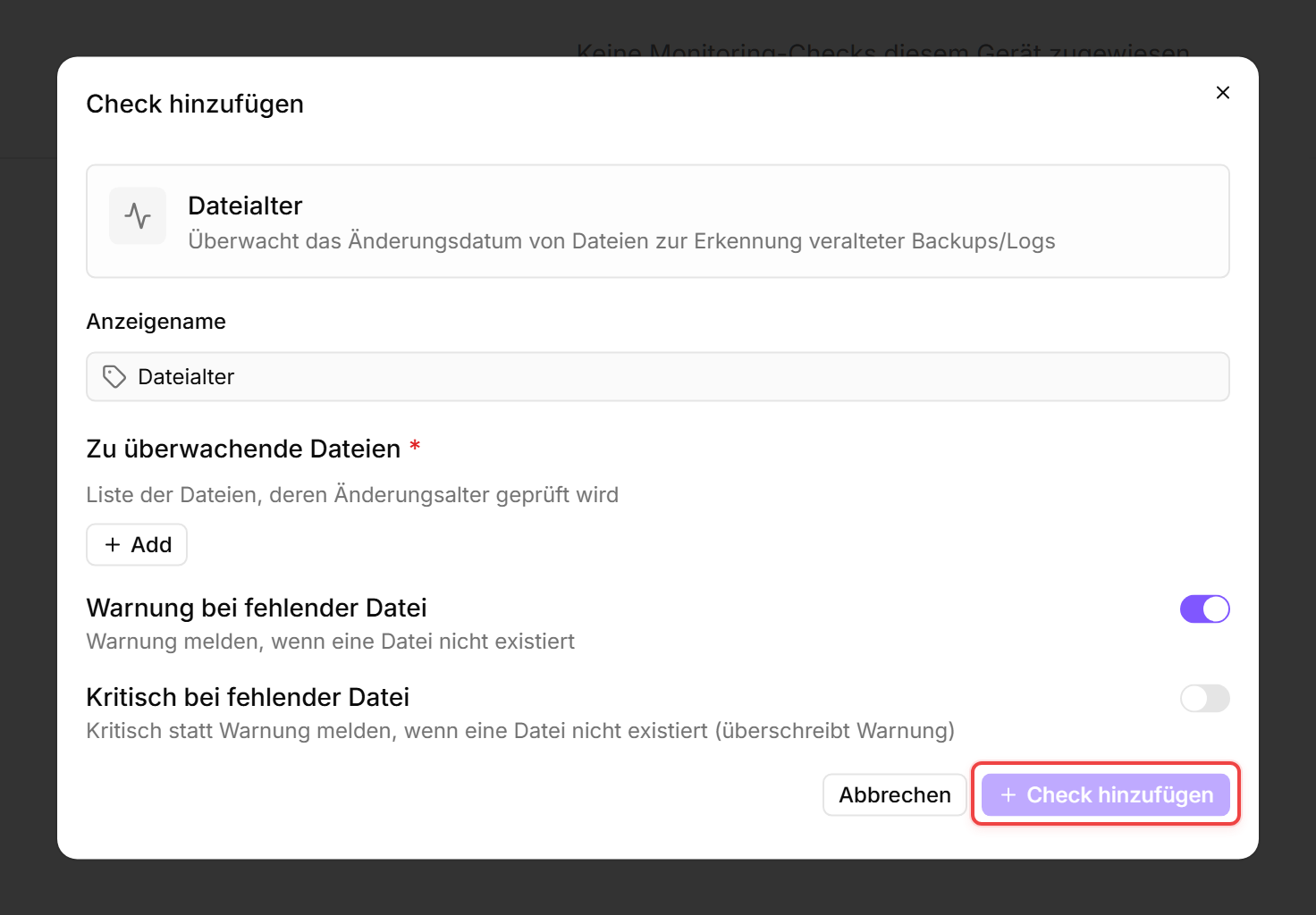
Ein Dateialter-Check überwacht, wann eine Datei zuletzt geändert wurde. Das ist nützlich, um zu überprüfen, ob Backup-Dateien, Log-Dateien oder Datenexporte planmäßig erstellt werden.
Voraussetzungen
- Du benötigst die Berechtigung Monitoring-Check-Verwaltung.
- Das Zielgerät muss einen verbundenen Agent haben.
- Der Agent muss Lesezugriff auf die überwachten Dateipfade haben.
Schritte
- Gehe zu Geräte und öffne das Gerät.
- Klicke auf den Tab Checks → Check hinzufügen → Dateialter.
- Füge einen oder mehrere Dateipfade hinzu, jeweils mit eigenen Schwellenwerten:
- Wähle, was passiert, wenn die Datei nicht existiert:
- Warnung bei fehlender Datei (Standard: Ja) — Warnung, wenn die Datei nicht gefunden wird
- Kritisch bei fehlender Datei — Kritisch, wenn die Datei nicht gefunden wird
- Klicke auf Check hinzufügen, um zu speichern.
Was der Check meldet
Der Check meldet den letzten Änderungszeitpunkt und das Alter für jede überwachte Datei oder einen Fehlend-Alarm, wenn die Datei nicht existiert.
Tipps
- Verwende diesen Check, um zu überprüfen, ob automatisierte Prozesse (Backups, Exporte, Log-Rotation) planmäßig abgeschlossen werden.
- Setze die Schwellenwerte basierend auf der erwarteten Aktualisierungsfrequenz. Eine tägliche Backup-Datei sollte bei 24 Stunden warnen und bei 48 Stunden kritisch werden.
- Unter Linux verwende Schrägstriche in Pfaden (z. B.
/var/backups/daily.sql.gz). Unter Windows funktionieren sowohl Rück- als auch Schrägstriche.
Nach dem ersten Check-Intervall siehst du das Ergebnis im Checks-Tab des Geräts.
Siehe auch: Dateialter-Check-Referenz