Einen Stromstatus-Check konfigurieren
Schritt-für-Schritt-Anleitung: Einen Stromstatus-Check in octoja konfigurieren.
Geschrieben von Erdinc Akay
Zuletzt aktualisiert Vor 25 Tagen
Einen Stromstatus-Check konfigurieren
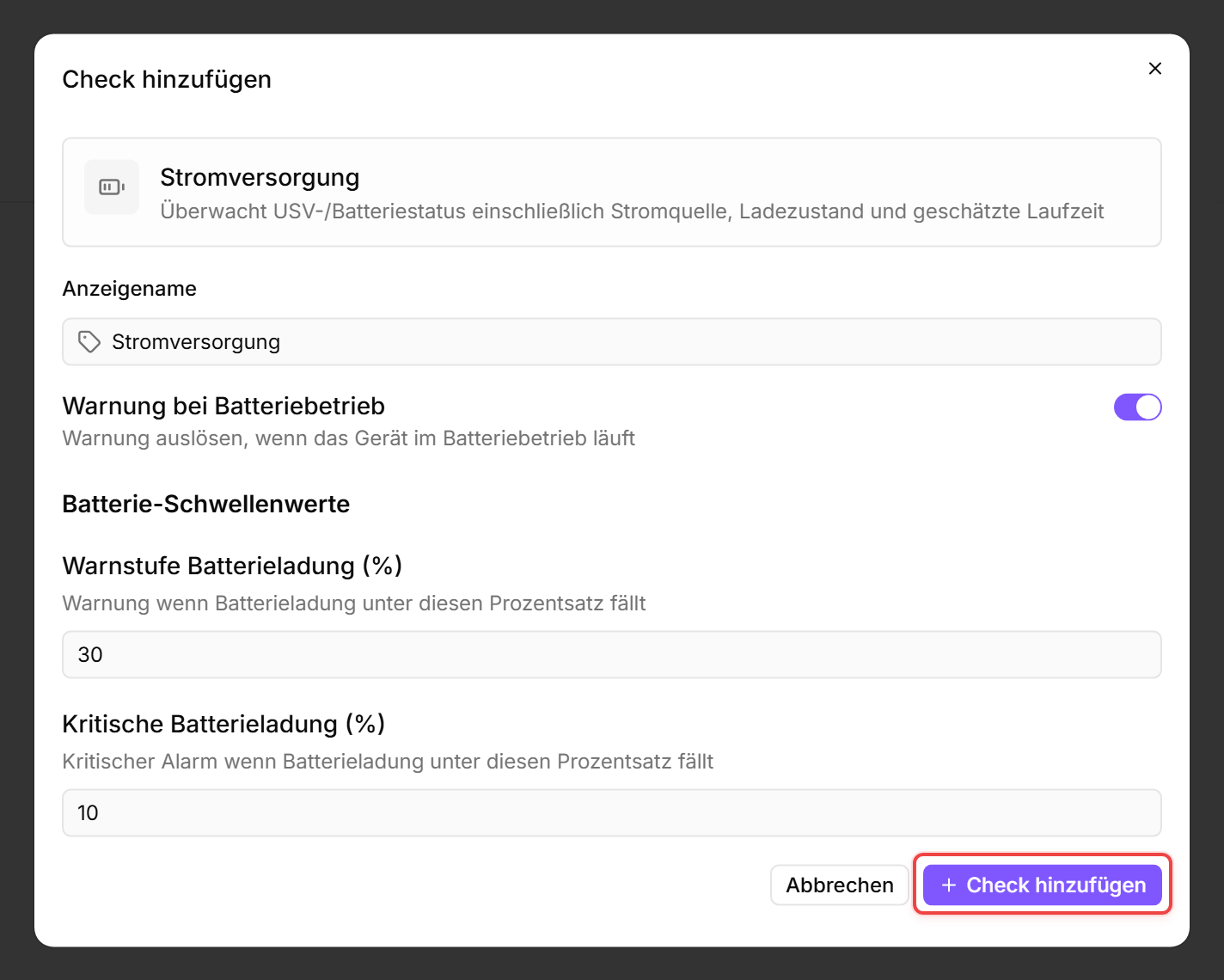
Ein Stromstatus-Check überwacht die Stromquelle, den Batteriestand und den allgemeinen Batteriezustand des Geräts. Er warnt, wenn ein Gerät auf Batteriebetrieb umschaltet, wenn die Batterieladung unter einen Schwellenwert fällt oder wenn sich der Batteriezustand verschlechtert — wichtig für Laptops im Außeneinsatz und Workstations an einer lokalen USV.
Voraussetzungen
- Du benötigst die Berechtigung Monitoring-Check-Verwaltung.
- Das Zielgerät muss einen verbundenen Agent und eine Batterie oder USV haben, die dem Betriebssystem den Status meldet.
Schritte
- Gehe zu Geräte und öffne das Gerät.
- Klicke auf den Tab Checks → Check hinzufügen → Stromversorgung.
- Konfiguriere die Schwellenwerte:
- Klicke auf Check hinzufügen.
Tipps
- Für Laptops hilft dieser Check, Geräte zu erkennen, die Benutzer nicht angeschlossen lassen — eine vollständig entladene Batterie bedeutet Datenverlust, wenn das Gerät unerwartet herunterfährt.
- Für Desktop-Workstations mit USV warnt dieser Check, wenn die Netzstromversorgung ausfällt und die USV übernimmt.
- Setze diesen Check auf Geräten mit Batterie oder USV ein — Geräte ohne beides melden „Kein Akku erkannt — Betrieb über Netzteil."
- Der Batteriezustand verschlechtert sich mit der Zeit — die Warn- und Kritisch-Schwellenwerte für den Batterie-Zustand erkennen alternde Laptop-Batterien, bevor sie im Einsatz ausfallen.
Nach dem ersten Check-Intervall siehst du das Ergebnis im Checks-Tab des Geräts.
Siehe auch: Stromversorgung-Referenz