UniFi über Site Manager anbinden
UniFi-Geräte aus der Cloud Kunden zuordnen, importieren und überwachen.
Die UniFi-Integration importiert Access Points, Switches und Gateways aus UniFi Site Manager als Netzwerkgeräte in octoja. Sie arbeitet über die Cloud, ohne lokalen octoja-Agenten und ohne SNMP-Konfiguration.
Diese Funktion muss zuerst für deine Instanz aktiviert werden. Ein Administrator aktiviert UniFi-Integration unter Einstellungen → Beta-Funktionen.
Voraussetzungen
- Die Berechtigung zur Verwaltung von Integrationen.
- Ein UniFi-Site-Manager-API-Schlüssel mit Zugriff auf die gewünschten Konsolen. Verwende einen Site-Manager-Schlüssel, nicht Zugangsdaten für eine lokale Controller-Anmeldung.
- Die Kunden und optional deren Standorte müssen in octoja bereits angelegt sein.
Verbinden und Sites zuordnen
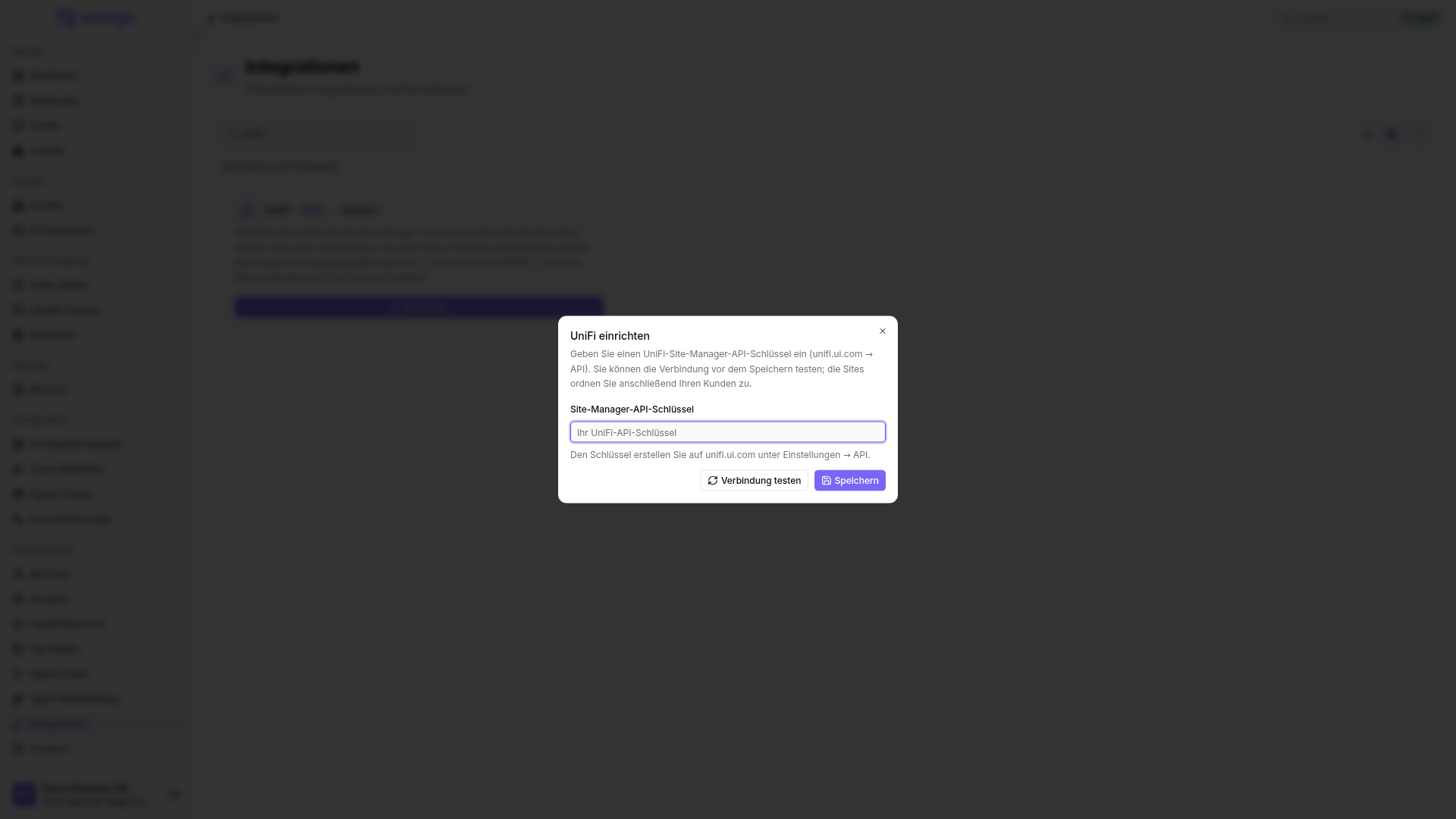
- Öffne Administration → Integrationen → UniFi → Einrichten.
- Trage den Site-Manager-API-Schlüssel ein und wähle Verbindung testen. Bei Verbindung überprüft. kannst du Speichern wählen. Wird der Schlüssel abgelehnt, prüfe ihn im UniFi Site Manager.
- Öffne Sites zuordnen. Ordne jede gewünschte UniFi-Site (Konsole) einem Kunden und optional einem Standort zu. Gesamter Kunde lässt den Standort offen. Mehrere Konsolen können zum selben Kunden gehören.
- Speichere die Zuordnung und wähle Jetzt synchronisieren, oder warte auf den nächsten automatischen Lauf. Der Sync läuft alle fünf Minuten.
- Prüfe Importierte Geräte und öffne eines der Geräte. Name, Typ, Inventar und Messwerte kommen aus UniFi. Noch nicht adoptierte Geräte und unbekannte Gerätetypen werden nicht importiert.
Im Zuordnungsdialog gleicht … → Automatisch nach Name zuordnen Konsolennamen mit Kundennamen ab. Mehrere Konsolen dürfen demselben Kunden zugeordnet sein. Vorhandene Zuordnungen bleiben erhalten; mehrdeutige Treffer bleiben offen. Die Vorschläge setzen keinen Standort: Wähle ihn bei Bedarf selbst, prüfe die Zuordnungen und speichere sie.
Geräte überwachen
Wenn die Check-Definition verfügbar ist, weist octoja importierten Geräten den Check UniFi-Gerät automatisch zu. Er bewertet den Cloud-Zustand; er ist kein unabhängiger Erreichbarkeitstest aus dem Kundennetz.
Im Geräte-Tab Clients zeigt Verbundene Clients die aktuell verbundenen Clients direkt vom Controller. Die Ansicht aktualisiert sich alle 30 Sekunden.
Firewall-Policies eines Gateways
Bei einem UniFi-Gateway findest du Firewall-Policies und Firewall-Zonen im Geräte-Tab Firewall. Dafür benötigst du die Geräteaktion Gerät bearbeiten. Benutzerdefinierte Policies und Zonen lassen sich dort verwalten; System-Policies bleiben schreibgeschützt. Die Änderungen werden direkt auf dem UniFi-Controller angewendet. Prüfe Zonen, Aktion und Reihenfolge sorgfältig, bevor du speicherst, damit du keine benötigten Verbindungen sperrst.
Verwendet die Konsole noch klassische Firewallregeln, zeigt octoja Zonenbasierte Firewall ist nicht konfiguriert. Migriere die Site zuerst in UniFi Network. Zusätzliche Filter wie Apps, Regionen und Zeitpläne verwaltest du weiterhin dort; beim Bearbeiten in octoja bleiben sie erhalten.
Zuordnung ändern oder Verbindung trennen
UniFi bleibt die Quelle für Gerätenamen und Gerätetypen; Kunde und Standort folgen der Site-Zuordnung. Ändere diese Werte daher an der Quelle statt am importierten Gerät.
Entfernst du eine Site-Zuordnung, werden deren importierte Geräte aus octoja entfernt. Auch Geräte, die bei einem erfolgreichen Sync nicht mehr in der zugeordneten Site vorhanden sind, werden entfernt.
Trennen entfernt dagegen nur den API-Schlüssel und stoppt den Sync. Zuordnungen und importierte Geräte bleiben erhalten, die Geräte werden offline angezeigt. Mit Zugangsdaten aktualisieren kannst du einen abgelehnten oder ausgetauschten Schlüssel ersetzen.
Verwandte Artikel
FAQ
Was prüfe ich, wenn eine zugeordnete Site beim Sync „403 Forbidden“ meldet?
Was prüfe ich, wenn eine zugeordnete Site beim Sync „403 Forbidden“ meldet?
access denied: user is not the owner of this host bedeutet, dass UniFi den Zugriff auf diese Konsole abgelehnt hat. Prüfe mit ihrem Besitzer, zu welchem Konto der Site-Manager-API-Schlüssel gehört und ob dieses Konto auf die Konsole zugreifen darf. Ersetze den Schlüssel bei Bedarf über Zugangsdaten aktualisieren und wähle Jetzt synchronisieren.
Bleibt der Fehler bestehen, nenne dem Support die betroffene Site und den Sync-Zeitpunkt, nicht den API-Schlüssel. Behalte die Site-Zuordnung bei: Entfernst du sie, werden bereits importierte Geräte gelöscht.
War dies hilfreich?
Brauchen Sie noch Hilfe? Team fragen