Bitdefender anbinden
Verbinde Bitdefender GravityZone mit octoja, um Agent-Status, isolierte Bedrohungen und EDR-Vorfälle auf jedem Gerät zu sehen.
Bitdefender GravityZone ist eine cloud-verwaltete Endpoint-Security-Plattform. Sobald du sie mit octoja verbindest, zeigt der Check Bitdefender-Schutz auf jedem Gerät, ob der lokale Bitdefender-Agent läuft, ob die Signaturen aktuell sind und ob der Echtzeitschutz aktiv ist — dazu die isolierten Bedrohungen und EDR-Vorfälle, die GravityZone für dieses Gerät meldet. Solange die Anbindung in der Beta-Phase ist, trägt ihre Karte auf der Integrationsseite den Hinweis BETA.
Voraussetzungen
- Du benötigst die Berechtigung Integrationsverwaltung in octoja. Administratoren vergeben Berechtigungen über Gruppen unter Administration → Gruppen.
- Du benötigst einen GravityZone-Control-Center-API-Schlüssel aus dem Partner-Konto, das die Companies deiner Kunden verwaltet — ein Schlüssel sieht nur die Companies unterhalb seines eigenen Kontos.
- Kläre, in welcher Cloud-Region dein GravityZone-Mandant liegt: EU-Cloud (
cloudgz.gravityzone.bitdefender.com) oder Nicht-EU-Cloud (cloud.gravityzone.bitdefender.com). Ein API-Schlüssel funktioniert nur in seiner eigenen Region. - Der Check Bitdefender-Schutz läuft auf Windows- und macOS-Geräten mit installiertem Bitdefender Endpoint Security.
API-Schlüssel in GravityZone erstellen
Die folgenden Menünamen entsprechen der englischen GravityZone-Oberfläche.
- Melde dich mit einem Administratorkonto im GravityZone Control Center deines Partner-Kontos an.
- Öffne oben rechts das Benutzermenü und wähle My Account.
- Klicke im Abschnitt API keys auf Add und gib eine Beschreibung ein, zum Beispiel
octoja. - Aktiviere Companies, Network, Quarantine und Incidents. Für den automatischen Bitdefender-Agent-Rollout aktiviere zusätzlich Packages.
- Klicke auf Generate und kopiere den erzeugten Schlüssel, bevor du das Fenster schließt. GravityZone zeigt ihn nur dieses eine Mal an. Bewahre ihn sicher auf und füge ihn anschließend in octoja ein, wie im nächsten Abschnitt beschrieben.
Die Bitdefender-Anleitung zu API-Schlüsseln zeigt die GravityZone-Ansichten und nennt die erforderlichen Kontorechte.
Bitdefender verbinden
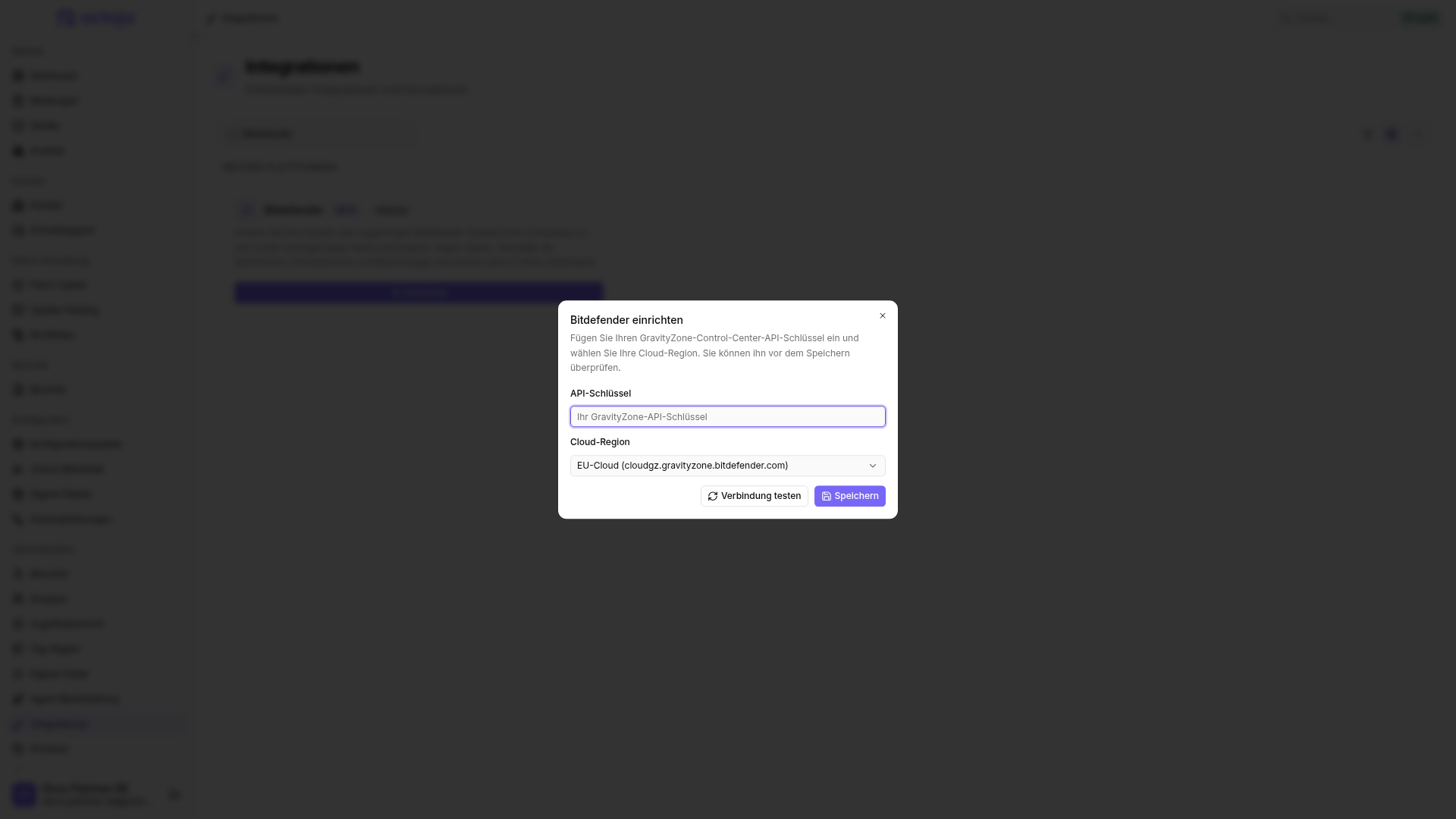
- Öffne Administration → Integrationen. Suche unter Weitere Plattformen die Karte Bitdefender — sie trägt die Hinweise BETA und Antivirus — und klicke auf Einrichten.
- Füge im Dialog Bitdefender einrichten deinen API-Schlüssel ein und wähle deine Cloud-Region.
- Optional klickst du auf Verbindung testen. Eine grüne Meldung „API-Schlüssel überprüft.“ bestätigt einen gültigen Schlüssel; eine rote Meldung „Bitdefender hat diesen API-Schlüssel abgelehnt.“ zeigt die Begründung, falls er abgelehnt wird.
- Klicke auf Speichern. octoja prüft den Schlüssel gegen GravityZone, bevor er gespeichert wird — ein abgelehnter Schlüssel wird nie gespeichert, der Dialog bleibt offen und meldet „Der angegebene Bitdefender-GravityZone-API-Schlüssel wurde abgelehnt.“ Bei Erfolg wechselt die Karte in ihr verbundenes Layout: ein Fortschrittsbalken Zugeordnete Kunden sowie die Schaltfläche Kunden zuordnen und das Trennen-Symbol. octoja speichert den Schlüssel in der Konfiguration deiner Instanz und gibt ihn nie über die API zurück.
Kunden GravityZone-Companies zuordnen
octoja-Kunden und GravityZone-Companies sind unabhängige Datensätze — nach dem Verbinden teilst du octoja mit, welcher Eintrag zu welchem gehört. Die Zuordnung ist in beide Richtungen eindeutig: Jeder octoja-Kunde wird höchstens einer GravityZone-Company zugeordnet und jede GravityZone-Company höchstens einem octoja-Kunden. Wählst du dieselbe Company in zwei Zeilen, schlägt das Speichern fehl mit „Eine Bitdefender-Company kann höchstens einem Kunden zugeordnet werden.“
- Klicke auf der Bitdefender-Karte auf Kunden zuordnen.
- Der Dialog listet jeden octoja-Kunden in einer eigenen Zeile auf. Wähle in jeder Zeile die passende GravityZone-Company aus dem Auswahlfeld — es zeigt zu jeder Company die Company-ID, damit du gleichnamige Companies unterscheiden kannst. Lass eine Zeile leer, wenn der Kunde nicht in GravityZone existiert.
- Klicke auf Speichern. Der Fortschrittsbalken auf der Karte ist rot, solange kein Kunde zugeordnet ist, gelb bei unvollständiger Zuordnung und grün, sobald alle octoja-Kunden zugeordnet sind.
Wenn Companies im Auswahlfeld fehlen: Die Liste enthält genau die Companies, die unter dem Konto verwaltet werden, in dem dein API-Schlüssel erzeugt wurde. Companies aus einem anderen Partner-Konto erscheinen nie — erzeuge den Schlüssel in dem Konto, das sie verwaltet. Meldet der Dialog „Companies konnten nicht geladen werden“, ist der Schlüssel möglicherweise nicht mehr gültig oder das zugehörige Konto ist kein Partner-Konto.
Deine Zuordnungen bleiben über Trennen und erneutes Verbinden hinweg erhalten — beim Rotieren des API-Schlüssels musst du die Zuordnung nicht wiederholen.
Beim Speichern erhält jeder zugeordnete Kunde automatisch den Kunden-Tag bitdefender. Damit wählst du diese Kunden zum Beispiel in den Zielregeln eines Konfigurationspakets über Kunden-Tags aus, siehe Checks mit Konfigurationspaketen zuweisen. Entfernst du eine Zuordnung, bleibt der Tag am Kunden bestehen; entferne ihn bei Bedarf am Kunden selbst.
Die Zuordnung verknüpft Kunden, nicht Geräte. Geräte verknüpfen sich automatisch: Der Check Bitdefender-Schutz liest die GravityZone-Endpoint-ID aus dem lokalen Agenten, und octoja hängt die Cloud-Daten über diese ID an das Gerät. Ein Gerät zeigt GravityZone-Bedrohungsdaten nur dann, wenn sein octoja-Kunde der GravityZone-Company zugeordnet ist, zu der das Gerät gehört — bleiben Quarantäne- und Vorfallsdaten auf einem Gerät leer, obwohl die Statuszeilen funktionieren, prüfe zuerst diese Zuordnung.
Den Check auf deine Geräte bringen
Die Anbindung bringt den Check Bitdefender-Schutz mit. Weise ihn wie jeden anderen Check zu: Öffne ein Gerät, wechsle auf den Tab Checks und klicke auf Check hinzufügen — oder verteile ihn mit einem Konfigurationspaket auf viele Geräte gleichzeitig. Der Check läuft auf dem Gerät selbst und liest das lokal installierte Bitdefender Endpoint Security aus; der Bitdefender-Agent muss also auf dem Gerät installiert sein. Die Statuszeilen funktionieren auch ohne Cloud-Verbindung. Standardmäßig läuft der Check alle 5 Minuten.
Bitdefender-Agent automatisch installieren
Mit der Automatisierungsaktion Bitdefender-Agent ausrollen installierst du einen fehlenden Bitdefender-Agenten auf Windows-Geräten. Auf Linux und macOS schlägt der Schritt fehl; beschränke die Automatisierung deshalb auf Windows-Geräte. Voraussetzung sind eine verbundene Integration, die Kundenzuordnung zu einer GravityZone-Company und ein vorhandenes Windows-Installationspaket in dieser Company.
- Erstelle eine Automatisierung für die gewünschten Windows-Geräte und füge Bitdefender-Agent ausrollen als Schritt hinzu.
- Lass Installationspaket leer, wenn jede zugeordnete Company genau ein Endpunkt-Agent-Paket hat. octoja wählt dann je Kunde dessen Paket. Gibt es mehrere Pakete, trage den Namen des gewünschten Pakets ein.
- Speichere die Automatisierung und prüfe einen Lauf zunächst an einem Testgerät. Im Schritt-Ergebnis zeigt
actionentwederinstalledoderalreadyInstalled;installedzeigt an, ob der Agent vorhanden ist. Ein bereits vorhandener Agent wird nicht neu installiert.
Fehlt die Kundenzuordnung oder kann octoja kein eindeutiges Installationspaket ermitteln, schlägt der Schritt mit einer entsprechenden Meldung fehl. Prüfe dann die Zuordnung und den Paketnamen. Ein erfolgreicher Rollout ersetzt nicht die Schutzprüfung: Weise zusätzlich Bitdefender-Schutz zu, um Dienste, Signaturen und Echtzeitschutz zu überwachen.
Werte und Schwellwerte
Was der Check auf dem Gerät anzeigt und wie du die Schwellwerte für Signaturalter, Echtzeitschutz und Quarantäne einstellst, beschreibt Bitdefender-Schutz.
Was die Integrationskarte zeigt
Nach dem Verbinden aggregiert die Bitdefender-Karte auf der Integrationsseite über alle zugeordneten Companies: Endpunkte mit Bedrohungen und EDR-Incidents als Zahlen sowie die Warnzeile „Unternehmen ohne EDR-Lizenz“, wenn zugeordnete Companies kein EDR-Add-on haben. Die beiden Zahlen erscheinen erst, sobald mindestens eine davon über null liegt — bei einem sauberen Bestand zeigt die Karte nur den Fortschrittsbalken.
Schlüssel rotieren oder Verbindung trennen
- Bitdefender hat deinen Schlüssel abgelehnt: Die Karte zeigt „Der API-Schlüssel ist nicht mehr gültig. Aktualisieren Sie ihn, um weiterhin Daten von Bitdefender zu erhalten.“ und eine Schaltfläche Zugangsdaten aktualisieren. Klicke darauf und speichere den neuen Schlüssel.
- Trennen: Klicke auf das Trennen-Symbol und bestätige. Der API-Schlüssel wird entfernt; deine Kundenzuordnungen bleiben erhalten, falls du die Verbindung später erneut herstellst.
Tipps
- Meldet ein Gerät „Bitdefender Endpoint Security wurde auf diesem Gerät nicht erkannt.“, ist der Bitdefender-Agent dort nicht installiert — der Check meldet dann eine Warnung, keinen Fehler.
- Funktionieren die Statuszeilen, aber die Quarantäne-Liste und EDR-Vorfälle bleiben leer, prüfe unter Kunden zuordnen, ob der Kunde des Geräts der GravityZone-Company zugeordnet ist, zu der das Gerät tatsächlich gehört.
- GravityZone-Bedrohungsdaten werden etwa alle 5 Minuten aktualisiert — neue Erkennungen erscheinen kurz nach der GravityZone-Konsole auch am Gerät.
Verwandte Artikel
- Checks mit Konfigurationspaketen zuweisen
- lywand software einrichten
- ESET Security
- Securepoint Antivirus Pro
FAQ
Warum unterscheidet sich die Endpunkt-ID von der ID in der GravityZone-Adresse?
Warum unterscheidet sich die Endpunkt-ID von der ID in der GravityZone-Adresse?
Der Check liest die Endpunkt-ID aus dem lokalen Bitdefender-Agenten. Bitdefender unterscheidet sie von der computer_id; beide können für dasselbe Gerät verschieden sein. Suche das Gerät in GravityZone anhand von Kunde und Gerätename, statt eine ID in die andere umzurechnen. Der Unterschied allein bedeutet keine falsche Zuordnung.
War dies hilfreich?
Brauchen Sie noch Hilfe? Team fragen