Eine Automatisierung erstellen
Automatisierungen erstellen, Zielgeräte sicher auswählen, Aktionen testen und gespeicherte Abläufe ausführen.
Eine Automatisierung erstellen
Mit Automatisierungen erstellst du einen Workflow, der eine Reihe von Aktionen auf deinen Geräten ausführt, ohne die Arbeit jedes Mal von Hand zu erledigen. Du wählst, was den Workflow startet (einen Auslöser), legst fest, auf welchen Geräten er läuft, und fügst eine geordnete Liste von Aktionen hinzu — ein Skript ausführen, Software installieren, ein Gerät neu starten, herunterfahren oder aufwecken, einen Webhook oder eine Teams-Nachricht senden, ein Ticket öffnen, ein Tag hinzufügen oder entfernen, ein eigenes Feld schreiben, BitLocker aktivieren, ein lokales Benutzerkonto erstellen oder den lywand Agent installieren. Du kannst eine Bedingung hinzufügen, damit ein Schritt nur läuft, wenn er soll, und mit einem Testlauf das Ganze auf einem einzelnen Gerät ausprobieren, bevor du es automatisch ausführen lässt.
Voraussetzungen
- Du brauchst Automatisierungen anzeigen und Automatisierungen verwalten. Die erste Berechtigung erlaubt das Anzeigen und Ausführen gespeicherter Workflows, die zweite das Erstellen, Bearbeiten und Löschen sowie Testläufe mit nicht gespeicherten Schritten. Vergib sie unter Administration → Gruppen. Für manuelles Ausführen und Abbrechen brauchst du zusätzlich die Geräteaktion zum Ausführen von Skripten auf dem Zielgerät.
- Manche Aktionen setzen voraus, dass du zuvor an anderer Stelle etwas eingerichtet hast: Webhook senden und Teams-Nachricht senden brauchen einen unter Integrationen konfigurierten Webhook bzw. Teams-Kanal, und Software installieren oder aktualisieren nutzt deinen bestehenden Software-Katalog.
Schritt 1 — Automatisierungen öffnen
Gehe in der linken Seitenleiste zu Konfiguration → Automatisierungen. Die Seite listet die für dich sichtbaren Automatisierungen mit ihrem Auslöser, der Anzahl der Schritte und ob sie aktiviert sind. Wenn du noch keine siehst, erscheint Noch keine Automatisierungen.
Ein Schloss und Schreibgeschützt kennzeichnen gemeinsam genutzte Automatisierungen, deren Kundenbereich du nicht vollständig abdeckst. Du kannst ihre gespeicherten Schritte auf Geräten ausführen oder planen, auf denen du Skripte ausführen darfst. Bearbeiten, Aktivieren und Testläufe mit geänderten Schritten erfordern dagegen vollständigen Zugriff auf den Kundenbereich und Automatisierungen verwalten. Auch ein verknüpftes Konfigurationspaket außerhalb deines vollständigen Zugriffs kann die Bearbeitung sperren. Siehe Gemeinsam genutzte Konfigurationen.
Schritt 2 — Automatisierung erstellen
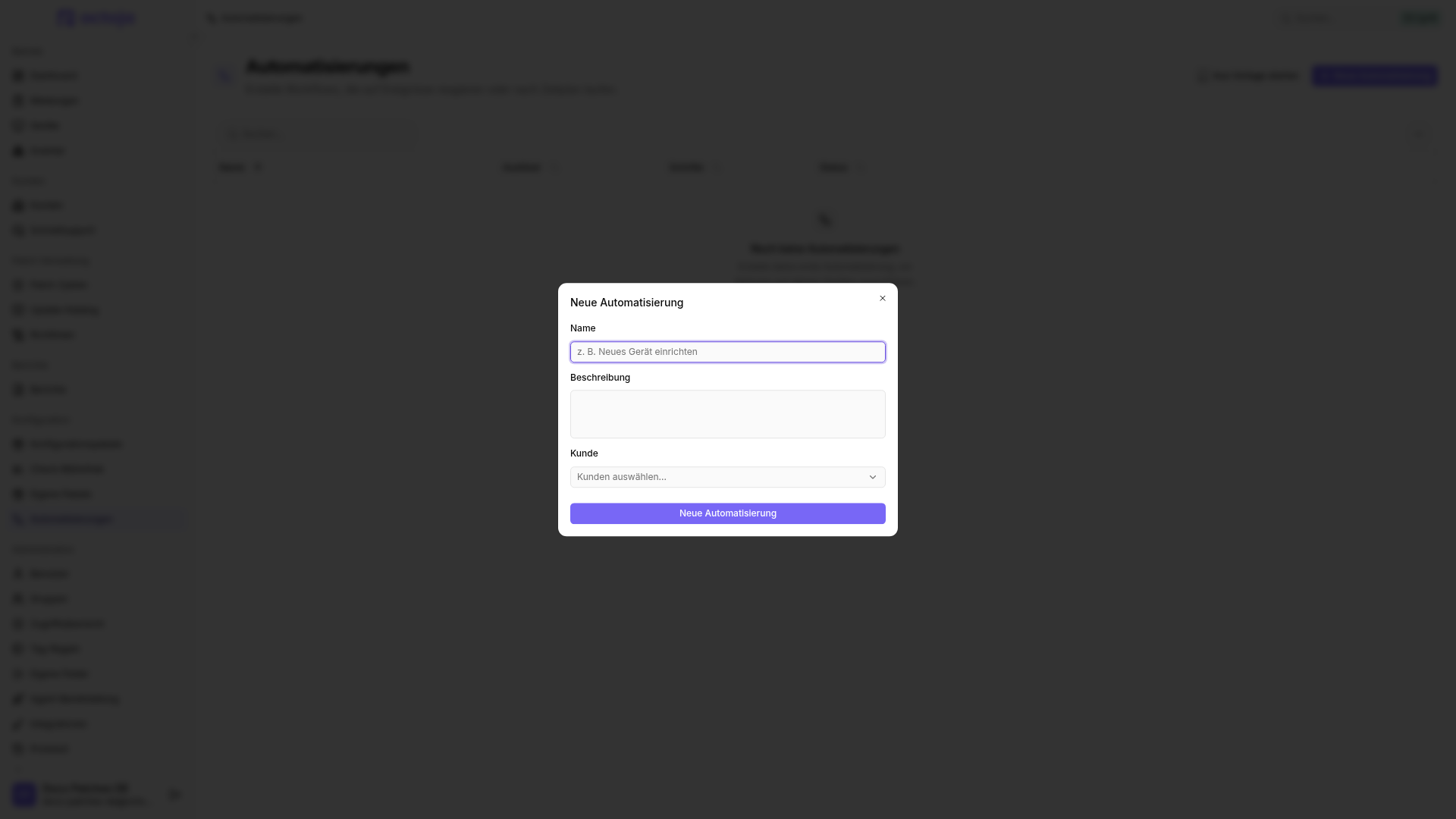
Klicke oben rechts auf Neue Automatisierung. Fülle im Dialog aus:
Klicke auf Neue Automatisierung, um sie zu erstellen. octoja öffnet den Builder. Eine neue leere Automatisierung ist bereits aktiviert, hat aber zunächst den Auslöser Manuell und keine Schritte. Schalte sie auf Deaktiviert und klicke auf Speichern, bevor du Auslöser, Zielgeräte und Schritte konfigurierst. So kannst du sie in Ruhe prüfen und testen.
Die Seite Automatisierungen bietet außerdem Aus Vorlage starten. Wähle unter Vorlage wählen einen Workflow und benenne ihn unter Automatisierung benennen.
Vorlagen sind sofort aktiviert: Schon beim Erstellen werden Auslöser, Zielgeräte und Schritte der Vorlage gespeichert. Sie können automatisch auslösen, bevor du sie im Builder geprüft hast. Nachträgliches Deaktivieren verhindert einen bereits gestarteten Lauf nicht. Wenn vor der ersten Ausführung eine Prüfung nötig ist, erstelle stattdessen eine leere Automatisierung, deaktiviere und speichere sie wie oben beschrieben und richte die Schritte anschließend selbst ein.
Eine vorhandene Automatisierung duplizieren
- Öffne Neue Automatisierung und wähle unter Vorhandene Automatisierung duplizieren eine Automatisierung aus, die du bearbeiten darfst.
- Gib einen neuen Namen ein. Ohne eigene Beschreibung wird die Beschreibung der Quelle übernommen.
- Erstelle die Kopie und prüfe im Builder Auslöser, Schritte und Zielgeräte. Diese Einstellungen sowie die Kundeneinschränkung werden übernommen; Verknüpfungen mit Konfigurationspaketen und bisherige Läufe nicht.
- Passe die Kopie an und teste sie vor dem Aktivieren. Sie ist zunächst deaktiviert und hat keinen geplanten nächsten Lauf. Änderungen an ihr verändern die Quelle nicht.
Schritt 3 — Einen Auslöser wählen
Der Builder öffnet sich mit ausgewähltem Auslöser-Knoten. Der Auslöser entscheidet, was den Workflow startet. Wähle einen:
Gestalte Skripte für Beim Systemstart so, dass sie sich sicher wiederholen lassen: Prüfe vor Änderungen am Gerät, ob eine Reparatur noch nötig ist. Eine bloße Wiederverbindung ohne Gerätestart löst Beim Systemstart nicht aus.
Wähle bei Zeitplan die Zeitzone ausdrücklich aus. Neue Zeitpläne verwenden zunächst die Zeitzone deines Browsers, ersatzweise UTC. Die gespeicherte Zone bestimmt, wie die Zeitangaben ausgeführt werden; beim Bearbeiten aus einer anderen Zeitzone bleibt sie erhalten. Eine Zeitplan-Überschreibung im Konfigurationspaket hat eine eigene Zeitzone, unabhängig vom Hauptzeitplan der Automatisierung.
Schritt 4 — Zielgeräte wählen
Beschreibe unter Zielgeräte mit dem Regel-Builder, auf welchen Geräten die Automatisierung läuft — zum Beispiel nach Betriebssystem, Kunde oder Standort. Während du Regeln hinzufügst, zeigt octoja eine Live-Liste der aktuell passenden Geräte, damit du den Umfang vor dem Speichern prüfen kannst. Über Aus Vorlage hinzufügen neben Bedingung hinzufügen wählst du fertige Regeln, etwa Alle Windows Server, Alle macOS-Geräte, Nach Kundenstandort oder Nach Tag. Für eigene Gerätefelder wählst du Eigenes Feld, dann das gewünschte Feld und den Vergleich.
Leere eigene Zielregeln wählen keine Geräte aus. Für alle Geräte füge ausdrücklich die Vorlage Alle Geräte hinzu. Unvollständige Bedingungen und leere Gruppen musst du vor dem Speichern vervollständigen oder entfernen. Gespeicherte ungültige Regeln treffen auf kein Gerät zu, auch wenn daneben eine gültige Alternative steht. Alternativen auf oberster Ebene sind mit ODER verbunden; innerhalb einer Alle-Gruppe müssen alle Bedingungen zutreffen.
Die Zielgeräte eines verknüpften Konfigurationspakets sind von den eigenen Zielregeln unabhängig. Entfernst du die letzte Paketverknüpfung, werden leere eigene Regeln dadurch nicht zu einer Auswahl aller Geräte. Bei geplanten Ausführungen prüft octoja die dann gültigen Regeln erneut. Prüfe daher sowohl die eigenen Ziele als auch die Ziele und Pausen jeder Paketzuweisung.
Die Zielauswahl gilt für die Auslöser Gerät hinzugefügt, Zeitplan und Beim Systemstart — eine Beim Systemstart-Automatisierung prüft dieselben Regeln gegen das gestartete Gerät. Eine Manuell-Automatisierung hat keine Zielregeln, weil du das Gerät bei jeder Ausführung selbst wählst.
Eine gespeicherte Kundeneinschränkung gilt trotzdem auch für manuelle Läufe, zusätzlich zu deinen Geräteberechtigungen. Wählst du bei einer Sammelausführung ein Gerät außerhalb dieses Kundenbereichs aus, wird die gesamte Anfrage abgelehnt. Entferne unpassende Geräte aus der Auswahl, bevor du erneut startest.
Aktiviere Erweiterter Editor, um die Zielregeln als OQL-Ausdruck zu bearbeiten. Prüfe auch hier die Vorschau der passenden Geräte. Komplex verschachtelte Gruppen, die der einfache Regel-Builder nicht darstellen kann, öffnen sich automatisch im erweiterten Editor; vereinfache sie, bevor du zurückwechselst.
Schritt 5 — Aktionen hinzufügen
Der Builder ist ein dreispaltiger Editor: die Aktionen-Toolbox links, der Ablauf in der Mitte und ein Eigenschaften-Panel rechts.
- Ziehe eine Aktion aus der Aktionen-Toolbox in den Ablauf oder klicke eine Aktion an, um sie ans Ende anzuhängen.
- Klicke einen Schritt an, um rechts seine Eigenschaften zu öffnen und ihn zu konfigurieren — zum Beispiel dein Skript einfügen, das Software-Paket wählen oder den Teams-Kanal auswählen.
- Verschiebe Schritte durch Ziehen; entferne einen Schritt mit Schritt entfernen.
Die Schritte laufen von oben nach unten auf jedem passenden Gerät. Bei Skript ausführen kannst du je ein Skript für Windows (PowerShell), Linux (Bash) und macOS (Bash) hinterlegen. Jedes Gerät führt das passende Skript aus.
Ein Schritt kann bis zu 100 benannte Ausgabeparameter mit höchstens 65.536 Zeichen je Wert übernehmen. Über Variable einfügen verwendest du diese Ausgaben in späteren Schritten. Dort stehen auch Eigene Felder (Geräte) und Eigene Felder (Kunden) bereit, etwa ${{ trigger.customFields.assetTag }} und ${{ trigger.customerFields.accountManager }}. Sie beziehen sich auf das ausführende Gerät und dessen Kunden und sind auch in Bedingungen verfügbar.
Bei Skripten gilt nur Exit-Code 0 als Erfolg. Jeder andere Exit-Code lässt den Schritt fehlschlagen; mit dem Standard-Fehlerverhalten bricht die Automatisierung dann ab. Über Bei Fehler kannst du das Verhalten ändern (Schritt 6). Ausgabeparameter werden trotzdem übernommen. Mit System läuft das Skript als SYSTEM unter Windows beziehungsweise als root unter Linux und macOS, mit Angemeldeter Benutzer in der aktiven Sitzung. Auf Linux muss jq auf dem Gerät installiert sein, damit octoja Ausgabeparameter übernehmen kann; ohne jq bleiben sie leer.
Schritt 6 — Bedingungen hinzufügen und Verhalten bei Fehler wählen (optional)
Jeder Schritt kann eine Bedingung tragen, damit er nur läuft, wenn er soll. Klicke in den Eigenschaften des Schritts auf Bedingung hinzufügen und baue dann eine oder mehrere Zeilen, die eine Variable (vom Auslöser, aus einem eigenen Geräte- oder Kundenfeld oder aus der Ausgabe eines früheren Schritts) mit einem Wert vergleichen. Wenn du mehr als eine Zeile hast, wähle, ob Alle oder Beliebige davon zutreffen müssen.
Wähle Geräte-Tags (trigger.deviceTags), um ein vollständiges Tag zu prüfen. Enthält mit prod trifft auf Prod zu, aber nicht auf production; Groß- und Kleinschreibung spielen keine Rolle. Mit den Leer-/Nicht-leer-Operatoren prüfst du, ob überhaupt Tags vorhanden sind. Es gelten die Tags beim Start des Laufs — ein späterer Schritt, der Tags ändert, verändert diese Momentaufnahme nicht. Die Tag-Liste ist für Bedingungen gedacht und wird nicht als Textvariable im Aktionen-Editor angeboten.
Mit Hersteller (trigger.manufacturer) und Gehäusetyp (trigger.chassisType) grenzt du Schritte beispielsweise auf Dell Inc. oder Laptop ein. Vergleiche mit der tatsächlichen Schreibweise im Inventar; fehlende Werte bleiben leer. Über Variable einfügen nutzt du sie auch in Texten. Gehäusetyp steht außerdem im Regel-Builder für die Zielauswahl der gesamten Automatisierung bereit.
Für die Geräteklasse (deviceClass) wählst du den Vergleichswert aus einer Liste, statt ihn frei einzutippen. octoja speichert den passenden technischen Wert. Für Skripte und Variablen sind beispielsweise diese Werte relevant:
Ein Vergleich mit MacOS erfasst keine Geräte vom Typ MacOSServer. Berücksichtige beide Werte, wenn eine eigene Bedingung alle Macs einschließen soll.
Zwei weitere Einstellungen pro Schritt steuern, was passiert, wenn etwas schiefgeht:
Schritt 7 — Auf einem Gerät testen
Lass die Automatisierung bis zum Abschluss der Prüfung gespeichert deaktiviert. Klicke oben rechts auf Testlauf, wähle ein Gerät und klicke auf Jetzt ausführen. octoja führt deine aktuellen Schritte — inklusive nicht gespeicherter Änderungen — auf diesem einen Gerät aus, ohne sie in der Automatisierung zu speichern, sodass du jeden Schritt beobachten und bestätigen kannst, dass er das Erwartete tut.
Um nur eine Aktion zu prüfen, wähle ihren Knoten und klicke im Eigenschaftenbereich auf Schritt testen. Wähle ein geeignetes Gerät und prüfe danach das Schrittergebnis. Auch dieser Test verwendet nicht gespeicherte Änderungen, speichert sie aber nicht.
Schritt testen führt die Aktion wirklich aus und ignoriert ihre Bedingung. Verweist der Schritt auf Ausgaben vorheriger Schritte — auch innerhalb seiner Bedingung — ist der Einzeltest nicht verfügbar. Verwende dann den vollständigen Testlauf.
Schritt 8 — Aktivieren und speichern
Verwende den Schalter Aktiviert / Deaktiviert oben im Builder und klicke auf Speichern (oder drücke Strg+S), um den Zustand und deine Änderungen zu übernehmen. Erst der gespeicherte Zustand steuert automatische Auslöser. Eine gespeichert deaktivierte Automatisierung löst nicht automatisch aus; Testläufe bleiben möglich. Durch Deaktivieren werden bestehende Läufe nicht abgebrochen; brich einen unerwünschten Lauf im Ausführungsverlauf separat ab.
Eine aktivierte, gespeicherte Automatisierung mit Zeitplan und passenden Zielgeräte-Regeln benötigt keine zusätzliche Zuweisung über ein Konfigurationspaket. Sie wird zum nächsten passenden Termin ausgelöst, nicht schon durch das Speichern. Eine Verknüpfung mit einem Konfigurationspaket ist eine zusätzliche Möglichkeit, Geräte einzubeziehen oder einen eigenen Zeitplan für das Paket festzulegen.
Verfügbare Aktionen
Diese Aktionen kannst du einem Workflow hinzufügen. Alle Einstellungen und Details zu einer Aktion findest du, wenn du auf ihren Namen klickst.
Um eine Wartung anzukündigen, füge Benachrichtigung senden vor der Wartungsaktion ein und trage einen Titel sowie eine Nachricht ein, zum Beispiel Wartung auf ${{ trigger.deviceName }}. Prüfe im Testlauf, ob das Nachrichtenfenster erscheint. Der erfolgreiche Schritt bestätigt die Zustellung, nicht, dass jemand die Nachricht gelesen hat; er wartet nicht auf eine Antwort. Soll die Wartung auch ohne angemeldeten Benutzer weiterlaufen, wähle für diesen Schritt unter Bei Fehler die Option Mit nächstem Schritt fortfahren.
Formatiere die Nachricht mit der Markdown-Werkzeugleiste und verwende für Links vollständige https://- oder http://-Adressen. HTML und Bilder werden nicht unterstützt. Das Fenster bleibt bis zur Bestätigung geöffnet. Die verfügbaren Formatierungen und Eingabefelder beschreibt Benachrichtigung mit Antwort senden.
Wartung und Fallpflege kombinieren
Bei einem neuen Wartungsmodus-Schritt sind Benachrichtigungen, Checks und Automatisierungen zum Pausieren ausgewählt, Softwareverteilungen und Patches nicht. Prüfe diese Auswahl vor dem Speichern. Wartungsmodus aufheben entfernt nur das Ad-hoc-Fenster, nicht weitere Wartungsfenster aus Paketen oder anderen Quellen. Plane eine endliche Dauer ein, wenn ein späterer Aufheben-Schritt bei einem Fehler möglicherweise nicht mehr erreicht wird.
Für Ticket aktualisieren muss mindestens eine Änderung eingestellt sein: Status, Priorität oder Kommentar. Nicht ausgewählte Felder bleiben unverändert. Du kannst beispielsweise nach erfolgreicher Wartung den zuvor erstellten Fall schließen und das Ergebnis als Kommentar ergänzen. Prüfe im Ausführungsverlauf die Ausgaben ticketId, ticketNumber, status und changed und öffne anschließend den Fall zur Kontrolle. Wartungsmodus und Fallaktualisierung laufen serverseitig und benötigen für den Schritt selbst keine Agent-Verbindung; die Geräteaktionen benötigen einen erreichbaren Agenten.
Testläufe führen diese Aktionen tatsächlich aus. Das Beenden von Prozessen, Stoppen von Diensten oder Ändern der Registry kann Anwendungen unterbrechen und ungespeicherte Arbeit verlieren lassen. Teste zuerst auf einem geeigneten einzelnen Gerät und begrenze Windows-spezifische Schritte mit einer Bedingung.
Vor einer Aktion eine Antwort einholen
Mit Benutzer fragen wartet der Workflow auf eine Antwort statt nur eine Nachricht zuzustellen. Das funktioniert auf Windows- und macOS-Geräten, die online sind und an denen ein Benutzer angemeldet ist. Alle Einstellungen findest du unter Benutzer fragen.
- Füge Benutzer fragen vor der geplanten Aktion ein. Trage Titel und Frage ein; beide unterstützen Variablen.
- Lass Antwortzeit in Sekunden (optional) für den Standard von 120 Sekunden leer oder wähle 10–600 Sekunden. Unter Schaltflächen-Beschriftungen (optional) kannst du die Texte ändern. Leere Felder verwenden Ja, Nein und Abbrechen; eigene Texte ändern deren Bedeutung nicht.
- Aktiviere bei Bedarf Eingabe anfordern und wähle den Eingabetyp, etwa Text, Zahl, Datum oder Auswahl. Die Eingabe wird mit der Antwort übertragen und steht Folgeschritten als
inputzur Verfügung. Typen, Pflichtfelder und Ausgabeformate findest du unter Benachrichtigung mit Antwort senden. Frage hier keine Passwörter oder andere Geheimnisse ab. - Setze an der nachfolgenden Aktion eine Bedingung: Wähle über die Variablenauswahl Bestätigt (
confirmed) aus dem Frageschritt und vergleiche mittrue. Alternativ vergleiche Antwort (response) mit Ja. Ohne diese Bedingung läuft die Aktion auch nach Nein weiter. - Prüfe im Testlauf mindestens Ja, Nein und eine unbeantwortete Abfrage. Kontrolliere Ergebnis und Ausgaben im Ausführungsverlauf, bevor du speicherst und aktivierst.
Bei einer gewählten Antwort enthält selectedText zusätzlich die Beschriftung der gewählten Schaltfläche. Damit kannst du beispielsweise „Heute Abend“ in einer Folgemeldung oder einem Fallkommentar wiederverwenden. Ohne eigene Beschriftung lautet der Wert yes, no oder cancel; bei Zeitablauf fehlt er. Verwende für Entscheidungen weiterhin response oder confirmed, damit eine umbenannte Schaltfläche die Logik nicht verändert.
Für eine einmalige Rückfrage ohne Workflow kannst du stattdessen eine Benachrichtigung mit Antwort senden.
Bei mehreren verbundenen Benutzersitzungen erscheint die Frage in allen; die erste Antwort zählt. Abbrechen oder ein Zeitablauf stoppen mit dem Standard Workflow stoppen die Ausführung. Möchtest du solche Fälle in Folgeschritten behandeln, wähle am Frageschritt Mit nächstem Schritt fortfahren und prüfe die Antwort dort ausdrücklich. Eine Zustimmung wird durch Fortsetzen nach einem Fehler nicht ersetzt.
Aus einem Konfigurationspaket, aus der Geräteliste oder von einem einzelnen Gerät ausführen
Neben ihrem eigenen Auslöser und ihren Regeln kann eine Automatisierung an drei weiteren Stellen laufen:
- Aus einem Konfigurationspaket. Öffne den Bereich Geplante Automatisierungen eines Konfigurationspakets, um einen geplanten Workflow zu erstellen oder einen bestehenden zu verknüpfen. Er läuft dann außerdem auf jedem Gerät, das das Paket erfasst, und du kannst nur für dieses Paket eine Zeitplan-Überschreibung festlegen.
- Aus der Geräteliste. Hake die gewünschten Geräte an, öffne in der Auswahlleiste Weitere Aktionen und wähle Aktion ausführen oder planen.
- Von einem einzelnen Gerät. Öffne den Tab Automatisierungen und wähle Aktion ausführen oder planen.
Soll dieselbe geplante Automatisierung in mehreren Paketen zu unterschiedlichen Zeiten laufen, verknüpfe sie mit jedem Paket und lege dort jeweils eine Zeitplan-Überschreibung fest. Lass die Regeln unter Zielgeräte in der Automatisierung leer, damit sie nur auf den Geräten der verknüpften Pakete läuft. Mit eigenen Zielregeln kann sie auch Geräte außerhalb der Pakete erfassen.
Die Zuweisungsliste im Geräte-Tab zeigt automatisch ausgelöste Automatisierungen mit ihrem Auslöser; bei Zeitplänen erscheinen auch Zeitplan und Zeitzone. Manuelle Automatisierungen stehen nicht in dieser Liste, bleiben aber im Ausführungsdialog auswählbar. Auf diesem Gerät pausieren betrifft nur dieses Gerät, nicht die Automatisierung auf anderen Geräten.
Mit Jetzt ausführen direkt an einer Zuweisung startest du die gespeicherten Schritte auf diesem Gerät. Das ist auch bei einer pausierten Zuweisung möglich und hebt deren Pause nicht auf. Prüfe das Ergebnis anschließend im Ausführungsverlauf; die Startbestätigung allein bestätigt noch keinen erfolgreichen Abschluss.
Der Dialog startet mit Automatisierung und Jetzt, aber noch ohne ausgewählte Automatisierung. Wähle eine gespeicherte Automatisierung, Neustart oder Herunterfahren und führe die Aktion sofort aus oder lege Datum und Uhrzeit in der Zukunft fest. Du benötigst Automatisierungen anzeigen und Skriptausführungsrechte auf den Geräten; der Dialog zeigt ausgeschlossene Geräte aus deiner Auswahl an. Du kannst höchstens 500 Geräte auf einmal übermitteln. Diesen einmaligen Termin gibst du in der lokalen Zeitzone deines Browsers ein — anders als beim wiederkehrenden Zeitplan mit eigener Zeitzonenauswahl.
Jedes Gerät erhält einen eigenen Lauf im Ausführungsverlauf. Ein geplanter Lauf wartet bis zum Termin und verwendet die beim Planen gespeicherten Workflow-Schritte, nicht spätere Änderungen. Deaktivieren oder Löschen der Automatisierung sowie Auf diesem Gerät pausieren brechen diese gespeicherten Läufe nicht ab. Auch bereits laufende Arbeit wird durch Deaktivieren weder gestoppt noch rückgängig gemacht. Soll ein Lauf nicht mehr starten, öffne jeden unerwünschten wartenden Lauf auf allen betroffenen Geräten und wähle Ausführung abbrechen. Prüfe vor dem Löschen der Automatisierung, dass jeder dieser Läufe den Status Abgebrochen hat.
Nachsehen, was passiert ist
Jedes Mal, wenn eine Automatisierung läuft, hält sie einen Lauf im Ausführungsverlauf mit ihrem Status fest — Erfolgreich, Mit Fehlern abgeschlossen, Fehlgeschlagen, Gerät offline, Zeitüberschreitung oder Abgebrochen. Öffne einen Lauf, um das Ergebnis und die Ausgabe jedes Schritts auf einer Zeitleiste zu sehen — dort prüfst du, warum ein Schritt fehlgeschlagen ist oder was ein Skript zurückgegeben hat.
Solange ein Lauf noch aktiv ist, kannst du ihn stoppen: Öffne den Lauf und klicke auf Ausführung abbrechen. Der gerade laufende Schritt wird abgeschlossen, danach startet keiner mehr, und der Lauf zeigt Wird abgebrochen, bis er auf Abgebrochen steht.
Wenn eine Automatisierung nicht läuft
Wenn ein Workflow nicht auslöst — oder auslöst, aber Geräte überspringt — ist die Ursache fast immer eine der folgenden. Gehe sie der Reihe nach durch:
Nutze den Testlauf auf einem einzelnen Gerät, um das Verhalten mit deiner aktuellen Konfiguration zu reproduzieren — er führt die Schritte aus, die du im Builder siehst, inklusive nicht gespeicherter Änderungen. Wenn Automatisierungen flächendeckend nicht mehr laufen, prüfe Erreichbarkeit & Status von octoja auf bekannte Störungen, bevor du einen Support-Fall eröffnest.
Verwandte Artikel
- So funktionieren Benutzer, Gruppen & Berechtigungen — Überblick über das octoja-Berechtigungsmodell, einschließlich der für diese Anleitung benötigten Berechtigung Automatisierungen verwalten.
FAQ
Was bedeutet Mitgliedschaft bei den Zielgeräten?
Was bedeutet Mitgliedschaft bei den Zielgeräten?
Mitgliedschaft beschreibt den im Geräteinventar erfassten Verzeichnisbeitritt, nicht die Mitgliedschaft in einer Benutzergruppe:
Für Windows-Geräte ohne lokalen AD-Domänenbeitritt wählst du unter Zielgeräte die Bedingung Mitgliedschaft ist Arbeitsgruppe. Sollen auch reine Cloud-Geräte dazugehören, ergänze Mitgliedschaft ist Microsoft Entra als ODER-Alternative. Mitgliedschaft ist nicht Domäne allein genügt nicht: Die Bedingung trifft auch auf Microsoft Entra (Hybrid) und auf Geräte mit unbekannter oder fehlender Mitgliedschaft zu.
Prüfe die Trefferliste vor dem Speichern. Die Auswahl folgt dem gemeldeten Inventar, nicht einer Live-Abfrage des Domänenbeitritts. Zielregeln verknüpfter Konfigurationspakete bleiben unabhängig; grenze auch diese ein, wenn die Automatisierung ausschließlich auf diesen Geräten laufen soll.
Wie entferne ich am Ende immer ein Tag?
Wie entferne ich am Ende immer ein Tag?
- Füge Tag hinzufügen oder entfernen als letzten Schritt hinzu.
- Wähle unter Aktion die Option Tag entfernen und trage das Tag ein.
- Lass die allgemeine Schrittbedingung leer. Eine Tag-Bedingung ist nicht nötig; fehlt das Tag bereits, bleibt es entfernt.
- Prüfe mit Testlauf auf einem geeigneten Gerät, ob das Tag danach fehlt, und speichere die Automatisierung.
Das gilt nur für manuell oder durch Automatisierungen gesetzte Tags. Tags aus Tag-Regeln werden nicht entfernt. Der letzte Schritt ist keine garantierte Aufräumaktion: Stoppt die Automatisierung vorher wegen eines Fehlers oder wird sie abgebrochen, läuft er nicht. Ändere das Fehlerverhalten vorheriger Schritte nur, wenn ein Fortsetzen fachlich sicher ist.
Laufen mehrere Automatisierungen beim Systemstart nacheinander?
Laufen mehrere Automatisierungen beim Systemstart nacheinander?
Nein. Treffen beim Systemstart mehrere Automatisierungen auf dasselbe Gerät zu, können sie gleichzeitig ausgeführt werden. Es gibt keine feste Reihenfolge zwischen ihnen. Die Aktionen innerhalb einer Automatisierung werden dagegen in der festgelegten Reihenfolge ausgeführt. Wenn eine Aktion erst nach einer anderen starten soll, lege beide in derselben Automatisierung an.
Kann ein fehlgeschlagener Check eine Automatisierung auslösen?
Kann ein fehlgeschlagener Check eine Automatisierung auslösen?
Nicht direkt. Auch wenn Check und Automatisierung im selben Konfigurationspaket liegen, entsteht keine Verknüpfung: Pakete können nur Automatisierungen mit Zeitplan zuweisen.
Wird eine manuell gestartete Automatisierung auf Offline-Geräten nachgeholt?
Wird eine manuell gestartete Automatisierung auf Offline-Geräten nachgeholt?
Nein. Ein Skript, das beim Start der Automatisierung auf einem Offline-Gerät nicht ausgeführt werden kann, wird bei der nächsten Verbindung nicht automatisch nachgeholt. Je nach Wenn Gerät offline endet der Lauf mit Gerät offline oder überspringt den Schritt. Prüfe den Ausführungsverlauf und starte die Automatisierung für betroffene Geräte erneut, sobald sie online sind. Beim Systemstart startet dagegen nach dem nächsten Gerätestart einen neuen Lauf, nicht bei bloßer Wiederverbindung.
Eine Ausführung nach der Wiederverbindung ist als Funktionswunsch erfasst.
Kann ein späteres Skript die Antwort von Webhook senden nutzen?
Kann ein späteres Skript die Antwort von Webhook senden nutzen?
Nein. Der Antwortinhalt des Webhooks steht späteren Schritten nicht als Variable zur Verfügung. Rufe externe Daten im Skript selbst ab oder stelle sie vor dem Lauf in einem eigenen Feld bereit.
Wie setzt mein Skript benannte Ausgabeparameter?
Wie setzt mein Skript benannte Ausgabeparameter?
Lege unter Ausgabeparameter beispielsweise result an. Setze dann in PowerShell $result = 'OK' oder in Bash result='OK'. Bei PowerShell wird ersatzweise die gleichnamige Umgebungsvariable gelesen, wenn die normale Variable keinen Wert liefert. Nur deklarierte Ausgaben werden übernommen; Text auf stdout allein setzt keinen benannten Parameter.
Die Werte werden als Zeichenketten übertragen. Die Typauswahl wandelt sie nicht automatisch um und validiert sie nicht. Serialisiere strukturierte Daten ausdrücklich, etwa mit ConvertTo-Json -Compress in PowerShell, und prüfe sie im Folgeschritt. Das Skript-Zeitlimit beträgt standardmäßig 240 Sekunden; ein eigener Wert muss zwischen 10 und 7.200 Sekunden liegen.
Warum ist die Skriptausgabe trotz erfolgreichem Schritt unvollständig?
Warum ist die Skriptausgabe trotz erfolgreichem Schritt unvollständig?
Standardausgabe, Fehlerausgabe und jeder benannte Ausgabeparameter werden jeweils auf 65.536 Zeichen begrenzt. Ältere Agents können bereits bei 8.192 Zeichen kürzen. Der Erfolgsstatus bestätigt nicht, dass die Ausgabe vollständig ist; auch Folgeschritte erhalten nur den gekürzten Wert.
Gib deshalb kompakte Ergebnisse statt vollständiger Inventar- oder Protokolldumps zurück. Wenn ein Folgeschritt vollständige Daten benötigt, prüfe dort eine eigene Endmarke oder die erwartete Datenstruktur und brich bei unvollständigen Daten ab. Verlasse dich nicht auf ein Kürzungskennzeichen im Laufergebnis.
Warum wurde ein Tag oder benutzerdefiniertes Feld geändert, obwohl das Prüfskript nicht lief?
Warum wurde ein Tag oder benutzerdefiniertes Feld geändert, obwohl das Prüfskript nicht lief?
Diesen Schritt überspringen unter Wenn Gerät offline setzt den Workflow fort, ohne das Skript auszuführen. Workflow stoppen unter Bei Fehler hebt diese Offline-Einstellung nicht auf. Nachfolgende Aktionen, die keinen erreichbaren Agent benötigen, können weiterhin laufen, etwa das Ändern eines Tags oder benutzerdefinierten Feldes.
Wenn das Skript vor einer späteren Aktion erfolgreich laufen muss, wähle für Offline-Geräte Ausführung fehlschlagen lassen und bei Fehlern Workflow stoppen. Teste vor dem Aktivieren sowohl eine fehlgeschlagene Prüfung als auch ein Offline-Gerät.
Kann eine Automatisierung Software vor der Installation neuer Anwendungen deinstallieren?
Kann eine Automatisierung Software vor der Installation neuer Anwendungen deinstallieren?
Ja, über einen Schritt Skript ausführen. Für Windows bietet Aus Vorlage starten → Bestimmte Anwendung deinstallieren (auf Abruf) ein WinGet-Beispiel. Ersetze $target durch den gewünschten Anwendungsnamen und teste es auf einem Gerät. Ein erfolgreicher Schritt allein bestätigt keine Deinstallation: Prüfe, ob die Anwendung entfernt wurde, bevor du nachfolgende Installationsschritte ergänzt. Nutze für Sicherheitssoftware das vom Hersteller unterstützte Deinstallationsverfahren.
Die Vorlage stoppt nicht bei fehlgeschlagener Deinstallation. Ist die Entfernung Voraussetzung für die Installation, passe das Skript so an, dass es sie auf jedem Gerät bei jedem Lauf prüft und mit einem Exitcode ungleich null endet, wenn die Anwendung noch vorhanden ist oder die Prüfung fehlschlägt. Wähle Workflow stoppen unter Bei Fehler und Ausführung fehlschlagen lassen unter Wenn Gerät offline. Teste vor dem Ausrollen auch eine fehlgeschlagene Deinstallation.
Verwende Gerät hinzugefügt für neu registrierte Geräte; der Auslöser gilt nicht rückwirkend für vorhandene Geräte. Ergänze pro Anwendung einen Schritt Software installieren oder aktualisieren in der gewünschten Reihenfolge.
War dies hilfreich?
Brauchen Sie noch Hilfe? Team fragen