Browser-Erweiterungen ausrollen
Wie du mit dieser Aktion Erweiterungen für Chrome, Edge und Firefox unter Windows, macOS und Linux verbindlich installierst, welche Einstellungen es gibt und wann der Schritt fehlschlägt.
Mit dieser Aktion installierst du Erweiterungen für Google Chrome, Microsoft Edge und Mozilla Firefox verbindlich für alle Benutzer eines Windows-, macOS- oder Linux-Geräts. octoja setzt dafür die Unternehmensrichtlinien der Browser. Das Gerät muss online sein.
Voraussetzungen
- Die Berechtigungen Automatisierungen anzeigen und Automatisierungen verwalten, für einen Testlauf außerdem die Geräteaktion Skript ausführen auf dem Testgerät. Wie du einen Workflow anlegst, beschreibt Eine Automatisierung erstellen.
- Die Erweiterungs-ID und die passende Bezugsquelle für jeden Browser. Verwende nur vertrauenswürdige Quellen, die vom Zielgerät erreichbar sind.
Erweiterungen ausrollen
Öffne unter Konfiguration → Automatisierungen einen Workflow oder lege einen neuen an.
Füge Browser-Erweiterungen ausrollen hinzu und wähle den Schritt aus.
Klicke auf Erweiterung hinzufügen, wähle den Browser und fülle Erweiterungs-ID und Quell-URL aus. Wechselst du den Browser, passe die Quell-URL ausdrücklich an.
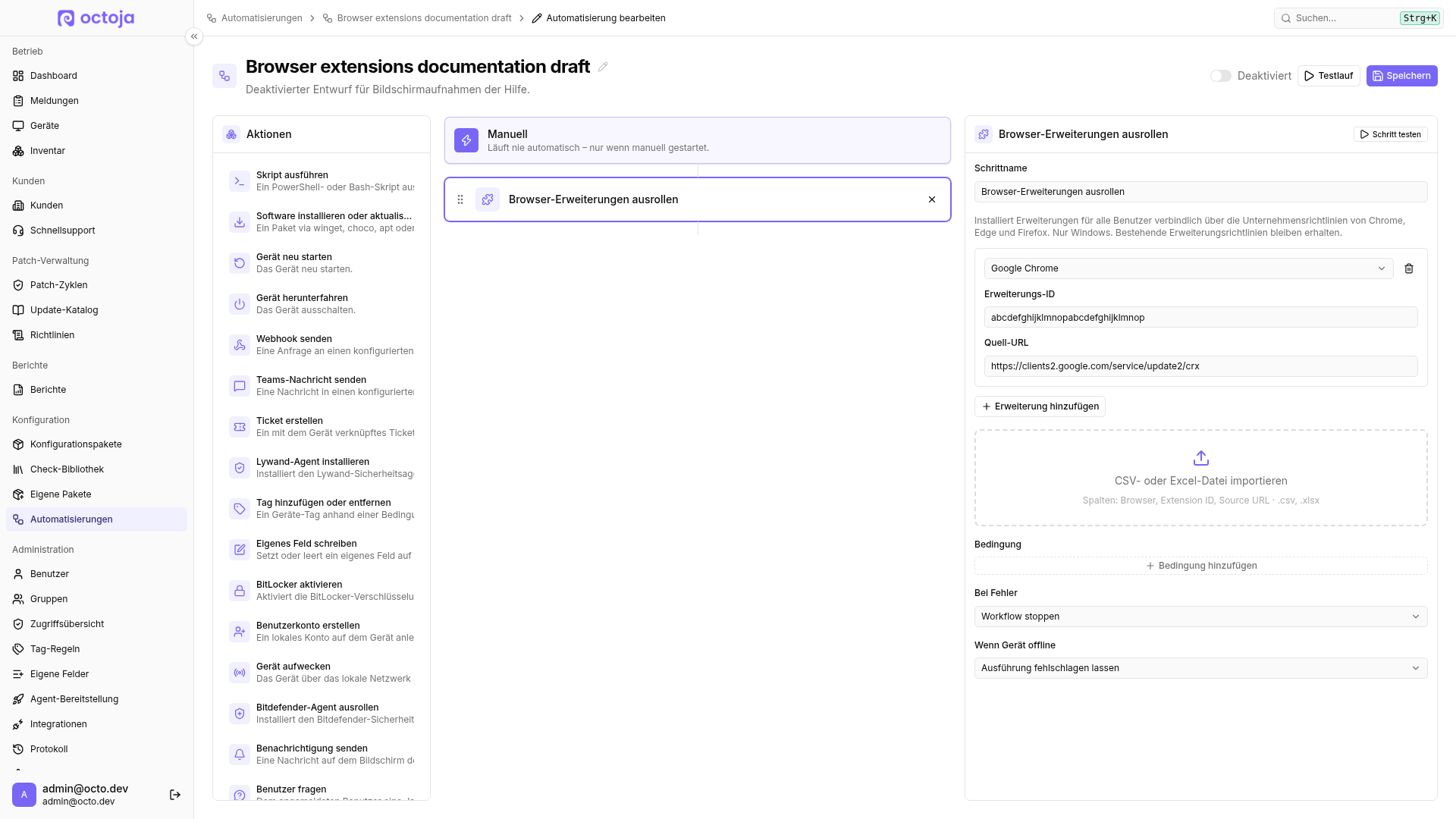
Ergänze bei Bedarf weitere Erweiterungen oder importiere eine Liste.
Prüfe den Workflow mit Testlauf auf einem einzelnen Gerät. Kontrolliere die Erweiterung anschließend im jeweiligen Browser, bevor du den Workflow speicherst und für weitere Geräte aktivierst.
Die Richtlinien gelten für alle Benutzer des Geräts, auch beim Testlauf. Der Schritt entfernt nie etwas vom Gerät: Erweiterung entfernen löscht nur die Zeile aus dem Workflow. Auch wenn du den Schritt löschst oder die Automatisierung deaktivierst, bleiben die Richtlinien aus früheren Läufen bestehen.
Konfigurationsfelder
Der Schritt enthält eine Liste von Erweiterungen; zum Speichern der Automatisierung braucht er mindestens eine. Jede Zeile hat diese Felder:
Eine Liste importieren
Mit CSV- oder Excel-Datei importieren hängst du Zeilen aus einer .csv-, .xlsx- oder .xls-Datei an die vorhandenen Zeilen an. Verwende diese Spalten:
Groß- und Kleinschreibung spielen bei Spalten- und Browsernamen keine Rolle, leere Zeilen werden übersprungen. Fehlt in einer anderen Zeile ein Wert oder ist der Browser unbekannt, lehnt octoja die ganze Datei ab und zeigt Keine gültigen Erweiterungen gefunden. Prüfe die Spaltennamen und Werte. Korrigiere die Datei und importiere sie erneut. Prüfe nach dem Import auf doppelte Einträge; IDs und URLs werden beim Speichern erneut geprüft.
Plattformunterstützung
Unter Linux braucht das Gerät jq, um die Richtliniendateien zusammenzuführen. Ohne jq schlägt der Schritt fehl.
Ausgaben
Beide Werte siehst du im Ausführungsverlauf der Automatisierung.
Ergebnisverhalten
Der Schritt schreibt die geräteweiten Richtlinien und ist dann fertig. Er wartet nicht, bis der Browser die Erweiterung herunterlädt oder installiert. Erfolgreich heißt also nur: Die Richtlinien sind gesetzt. Fehlt eine Erweiterung danach im Browser, prüfe dort die angewendeten Richtlinien und ob die Quell-URL vom Gerät erreichbar ist.
Bei Firefox setzt der Schritt installation_mode auf force_installed. Unter macOS startet er danach den Einstellungsdienst cfprefsd neu, damit die Browser die geänderten Richtlinien lesen.
Du kannst den Schritt gefahrlos mehrfach ausführen. Bei Chrome und Edge bekommt ein vorhandener Eintrag mit derselben Erweiterungs-ID die neue Quell-URL; bei Firefox ersetzt der Schritt nur den Eintrag dieser Erweiterung. Einträge anderer Erweiterungen und andere Richtlinien bleiben erhalten.
Die Erweiterungen werden nacheinander geschrieben. Klappt das bei einer nicht — etwa weil unter Windows ein vorhandener Firefox-Wert ExtensionSettings oder unter Linux eine vorhandene policies.json kein gültiges JSON ist —, schlägt der Schritt fehl. Die Erweiterungen davor bleiben eingerichtet. Ist das Gerät beim Start des Schritts offline, entscheidet Wenn Gerät offline, ob die Ausführung fehlschlägt oder der Schritt übersprungen wird.
Siehe auch: Eine Automatisierung erstellen
War dies hilfreich?
Brauchen Sie noch Hilfe? Team fragen