Zum Hauptinhalt springen
Benutzer und Gruppen

So funktionieren Benutzer, Gruppen & Berechtigungen

Wie Benutzer, Gruppen, Berechtigungen sowie Kunden- und Gerätezugriff zusammenspielen — mit allen Berechtigungen, Geräteaktionen und Benutzerfeldern zum Nachschlagen.

In octoja steuern Gruppen den gesamten Zugriff. Eine Gruppe legt drei Dinge fest: welche Funktionen ihre Mitglieder nutzen dürfen (Berechtigungen), welche Kunden sie erreichen (Kundenzugriff) und welche Geräte dieser Kunden sie erreichen und was sie dort tun dürfen (Gerätezugriff). Es gibt keine festen Rollen — du baust dein Zugriffsmodell aus Gruppen, die zur Arbeitsweise deines Teams passen.

Benutzer

Ein Benutzer ist eine Person, die sich in octoja anmeldet — per Passwort, optional mit Zwei-Faktor-Authentifizierung, oder per SSO (siehe So funktioniert die Anmeldung). Benutzer haben keine eigenen Berechtigungen; sie erhalten alles über ihre Gruppen. Ein Benutzer ohne Gruppenmitgliedschaft kann sich anmelden und sein eigenes Profil sehen, erreicht aber sonst nichts in octoja.

Benutzer verwaltest du unter Administration → Benutzer mit der Berechtigung Benutzerverwaltung. Ein Benutzerkonto besteht aus diesen Feldern:

FeldTypErforderlichStandardBeschreibung
E-MailE-MailJa—Eindeutige E-Mail-Adresse, zugleich der Anmeldename.
VornameTextNein—Vorname des Benutzers.
NachnameTextJa—Nachname des Benutzers.
MobilnummerTextNein—Nummer für SMS und Anrufe. App-Push erreicht registrierte App-Geräte und benötigt keine Mobilnummer; siehe Mobile Benachrichtigungen. Bevorzugt im internationalen Format mit Ländervorwahl. Benutzer können ihre eigene unter Mein Profil hinterlegen.
Anzeigename bei FernsupportTextNeinTechnikername-Vorlage, sonst Name des BenutzersWird während des Fernsupports auf dem Kundengerät anstelle des Benutzernamens angezeigt. Wird von einem Administrator auf der Benutzer-Detailseite gesetzt.
PasswortTextNeinNicht gesetztOptionales Passwort, mindestens 8 Zeichen. Ohne Passwort kann sich der Benutzer nur über verknüpfte Anmeldungen anmelden; ein Administrator kann später eines setzen.
GruppenMehrfachauswahlNeinKeineGruppenmitgliedschaften, die Berechtigungen erteilen. Werden im Dialog Benutzer einladen gesetzt oder an der Gruppe unter Administration → Gruppen.
Zwei-Faktor-AuthentifizierungEinrichtungsdialogNeinDeaktiviertZeitbasierter Einmalpasswort-Zweitfaktor (TOTP). Wird per QR-Code eingerichtet — im eigenen Profil des Benutzers oder durch einen Administrator auf der Benutzer-Detailseite.
Verknüpfte AnmeldungenListeNeinKeineExterne Identity-Provider-Verknüpfungen (z. B. Microsoft Entra ID, Google), die mit diesem Benutzer verbunden sind.

Auf der Benutzer-Detailseite verwaltest du Mobilnummer, Anzeigename bei Fernsupport, Passwort, Zwei-Faktor-Authentifizierung und Verknüpfte Anmeldungen. Die Gruppenmitgliedschaft änderst du dort nicht, sondern an der Gruppe. Für den Zugriff per API siehe Users-API.

Gruppen

Eine Gruppe bündelt Berechtigungen mit einem Kundenzugriff und einem Gerätezugriff. Ein Benutzer kann mehreren Gruppen angehören; sein effektiver Zugriff ist die Vereinigung aller seiner Gruppen. Gewährt Gruppe A etwa Meldungsverwaltung und Gruppe B Monitoring-Check-Verwaltung, hat der Benutzer beides. Keine Gruppe kann Zugriff entziehen, den eine andere gewährt.

Gruppen verwaltest du unter Administration → Gruppen mit der Berechtigung Gruppenverwaltung. Der Gruppeneditor hat vier Tabs:

TabInhalt
AllgemeinName, Schalter Administratorgruppe und die Mitglieder der Gruppe.
BerechtigungenDie Zugriffsebene für jede Funktion.
KundenzugriffWelche Kunden die Mitglieder erreichen.
GerätezugriffWelche Geräte die Mitglieder erreichen und welche Aktionen sie dort ausführen dürfen.

Eine neu erstellte Gruppe gewährt nichts: keine Berechtigungen, keine Kunden, keine Geräte. Die Mitgliedschaft pflegst du an der Gruppe; die Benutzerliste unter Administration → Benutzer zeigt die Gruppen jedes Benutzers.

Administratorgruppen

Eine Gruppe kann als Administratorgruppe markiert werden. Die Beschreibung auf dem Bildschirm lautet: „Neue Berechtigungen aus zukünftigen Updates werden Administratorgruppen automatisch zugewiesen.“ Aktiviere den Schalter für deine Vollzugriffs-Gruppe, damit sie nicht zurückfällt, wenn ein octoja-Update eine neue Berechtigung hinzufügt.

Die Markierung schaltet außerdem instanzweite Bereiche frei, die keine Berechtigung abdeckt. Nur Mitglieder einer Administratorgruppe erreichen — unabhängig von ihren übrigen Berechtigungen:

  • Administration → Protokoll (siehe Das Protokoll (Audit-Log))
  • unter Administration → Einstellungen die Seiten Richtlinie zur Agent-Registrierung, Authentifizierung, Aktive Alarme, Beta-Funktionen, Eigene Domain, E-Mail-Absender und Fernwartung

Alarme auf Aktive Alarme manuell auflösen können nur Mitglieder einer Administratorgruppe, die zusätzlich Alarmkonfigurationen verwalten haben.

Schutz der Gruppenverwaltung

octoja stellt sicher, dass immer mindestens ein Benutzer die Berechtigung Gruppenverwaltung (groups.manage) behält. Du kannst sie dir selbst entziehen, solange jemand anderes sie noch hat; eine Änderung, nach der kein Benutzer sie mehr hätte — durch Bearbeiten oder Löschen einer Gruppe, Leeren ihrer Mitglieder oder Löschen eines Benutzers —, wird blockiert. Andere Berechtigungen, auch Benutzerverwaltung, sind nicht geschützt. Sei vorsichtig, wenn du sie aus deinen eigenen Gruppen entfernst.

Berechtigungen

Berechtigungen entscheiden, welche Funktionen die Mitglieder einer Gruppe nutzen. Der Tab Berechtigungen ordnet sie in sechs Bereiche, und jede Zeile hat eine Auswahlliste statt eines Kontrollkästchens:

  • Sechs Zeilen sind abgestuft — Kunden, Meldungen, Patch-Verwaltung, Berichte, TV-Ansicht und Automatisierungen. Sie bieten Kein Zugriff, Lesen oder Lesen & Schreiben. Lesen & Schreiben vergibt die Lese-Berechtigung immer mit.
  • Alle anderen Zeilen bieten Kein Zugriff oder Aktiviert.
  • Eingerückte Zeilen (in den Tabellen mit ↳ markiert) ergänzen die Zeile darüber und lassen sich erst wählen, wenn diese mindestens Lesen bzw. Aktiviert hat.
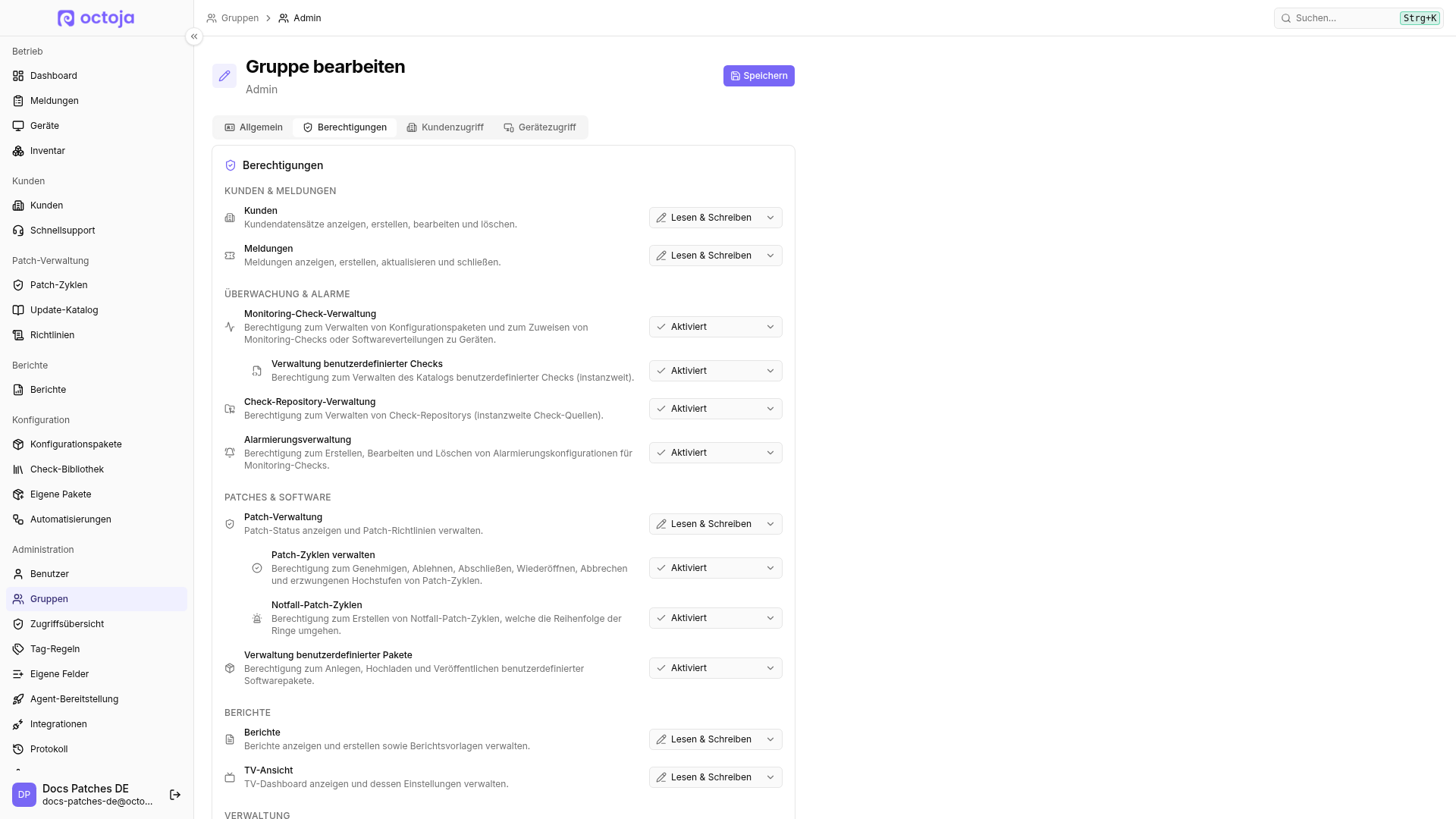
Der Tab Berechtigungen der Gruppe Admin mit nach Funktionsbereich gruppierten Auswahllisten für die Zugriffsebenen und der Schaltfläche Speichern.

Die Tabellen nennen für jede Stufe die Berechtigung, die sie vergibt. Der Bezeichner erscheint in technischen Kontexten wie der API.

Kunden & Meldungen

Zeile und StufeBerechtigungWas sie erlaubt
Kunden — LesenKunden anzeigen customers.viewKunden anzeigen.
Kunden — Lesen & SchreibenKundenverwaltung customers.manageKunden und deren Standorte erstellen, bearbeiten und löschen.
Meldungen — LesenMeldungen anzeigen tickets.viewMeldungen anzeigen.
Meldungen — Lesen & SchreibenMeldungsverwaltung tickets.manageMeldungen erstellen, bearbeiten, kommentieren, schließen und löschen.

Überwachung & Alarme

ZeileBerechtigungWas sie erlaubt
Monitoring-Check-Verwaltungmonitoring-checks.manageKonfigurationspakete verwalten und Geräten Monitoring-Checks oder Softwareverteilungen zuweisen. Ohne sie ist Konfiguration → Konfigurationspakete nicht erreichbar.
↳ Verwaltung benutzerdefinierter Checkscustom-checks.manageDen instanzweiten Katalog benutzerdefinierter Checks verwalten.
Check-Repository-Verwaltungcheck-repositories.manageCheck-Repositorys verwalten, die instanzweiten Quellen für Checks.
Alarmkonfigurationen verwaltenalert-configs.manageAlarmierungskonfigurationen für Monitoring-Checks erstellen, bearbeiten und löschen.

Patches & Software

Zeile und StufeBerechtigungWas sie erlaubt
Patch-Verwaltung — LesenPatch-Richtlinien und -Zyklen anzeigen patch-management.readPatch-Richtlinien, -Zyklen und -Ergebnisse anzeigen.
Patch-Verwaltung — Lesen & SchreibenPatch-Richtlinien verwalten patch-management.writePatch-Richtlinien erstellen, bearbeiten und löschen sowie Updates sperren und entsperren.
↳ Patch-Zyklen verwaltenpatch-cycles.approveUpdates in bevorstehenden Patch-Zyklen freigeben, ablehnen oder zurückstellen, Benutzerentscheidungen löschen und diese Zyklen aktualisieren oder abbrechen.
↳ Notfall-Patch-Zyklenpatch-cycles.emergencyNotfall-Patch-Zyklen erstellen, welche die Reihenfolge der Ringe umgehen.
Verwaltung benutzerdefinierter Paketecustom-packages.manageBenutzerdefinierte Softwarepakete anlegen, hochladen und veröffentlichen.

Berichte

Zeile und StufeBerechtigungWas sie erlaubt
Berichte — LesenBerichte anzeigen reports.viewBerichte anzeigen und erstellen.
Berichte — Lesen & SchreibenBerichtsvorlagen und Zeitpläne verwalten reports.manageBerichtsvorlagen und Zeitpläne verwalten.
TV-Ansicht — LesenTV-Ansicht tv-view.viewDas TV-Dashboard anzeigen.
TV-Ansicht — Lesen & SchreibenTV-Ansicht verwalten tv-view.manageEinstellungen der TV-Ansicht einschließlich der Alarmtöne verwalten.

Verwaltung

Achtung: Benutzerverwaltung und Gruppenverwaltung gelten für die gesamte octoja-Instanz; Kunden- und Gerätezugriff grenzen sie nicht ein. Mit Gruppenverwaltung können Mitglieder beliebige Berechtigungen und Zugriffe vergeben, Gruppen als Administratorgruppen markieren und Mitgliedschaften ändern — auch ihre eigenen Zugriffe erweitern. Benutzerverwaltung erlaubt Änderungen an den Konten anderer Benutzer, einschließlich Passwort, Zwei-Faktor-Authentifizierung und verknüpften Anmeldungen. Vergib beide Berechtigungen nur an vertrauenswürdige Instanzadministratoren.

Zeile und StufeBerechtigungWas sie erlaubt
Benutzerverwaltungusers.manageBenutzerkonten erstellen, bearbeiten und löschen.
Gruppenverwaltunggroups.manageGruppen erstellen, bearbeiten und löschen, ihre Mitglieder festlegen und die Zugriffsübersicht öffnen.
Verwaltung eigener Feldercustom-fields.manageEigene Felder für Kunden und Geräte definieren und verwalten.
Agent-Verwaltungagents.manageAgent-Enrollment-Einstellungen und Enrollment-Tokens verwalten.
Integrationsverwaltungintegrations.manageDrittanbieter-Integrationen wie Lywand, Webhooks und Teams konfigurieren und verwalten.
MCP-Nutzungmcp.useMCP-Clients verbinden und verwenden (siehe MCP: Überblick und Zugriffe).
Branding-Verwaltungbranding.manageDas White-Labeling der Instanz anpassen.
Automatisierungen — LesenAutomatisierungen anzeigen automations.viewGespeicherte Workflows und Läufe anzeigen, ausführen und abbrechen. Manuelle Läufe benötigen auf dem Zielgerät zusätzlich die Geräteaktion Skript ausführen.
Automatisierungen — Lesen & SchreibenAutomatisierungen verwalten automations.manageWorkflows erstellen, bearbeiten und löschen sowie nicht gespeicherte Schritte testen.

Tags

ZeileBerechtigungWas sie erlaubt
Tag-Regelntags.manageTag-Regeln verwalten, die Geräten automatisch Tags zuweisen.
Benutzerdefinierte Tags erstellentags.create-customNeue benutzerdefinierte Tags erstellen. Benutzer ohne diese Berechtigung können nur vorhandene Tags anwenden.

Kundenzugriff

Der Kundenzugriff entscheidet, welche Kunden die Mitglieder einer Gruppe sehen und bearbeiten dürfen. Was sie dort tun dürfen, legen die Berechtigungen fest.

OptionBedeutung
Zugriff auf alle KundenJeder Kunde der Organisation, auch künftig angelegte.
Zugriff auf ausgewählte KundenEine ausdrücklich gewählte Liste von Kunden, unabhängig von den Regeln.
Zugriff nach RegelnZusätzlich jeder Kunde, der den Regeln entspricht — anhand seiner Kunden-Tags (auch teilweise über passt auf Text und passt nicht auf Text) oder eines eigenen Kundenfelds. Neue passende Kunden werden automatisch einbezogen.

Ausgewählte Kunden und Regeln lassen sich in derselben Gruppe kombinieren. Regeln gewähren nur Zugriff; eine Regel, die Kunden ausschließt, verhindert nicht, dass eine andere Gruppe sie freigibt.

Gerätezugriff

Der Gerätezugriff verfeinert, was Mitglieder innerhalb ihrer zugänglichen Kunden erreichen. Eine Gruppe ohne Kundenzugriff erreicht keine Geräte, egal was ihr Gerätezugriff sagt.

OptionBedeutung
Zugriff auf alle GeräteJedes Gerät der zugänglichen Kunden. Hat die Gruppe Zugriff auf alle Kunden, gehören auch Geräte ohne Kundenzuordnung dazu.
Zugriff nach RegelnNur Geräte, die den Regeln entsprechen. Ohne Bedingungen gewährt die Gruppe keinen Gerätezugriff.

Erlaubte Aktionen legen fest, was Mitglieder auf den erreichbaren Geräten tun dürfen. Eine Gruppe, die Geräte erreicht, aber keine erlaubten Aktionen hat, gewährt nur lesenden Gerätezugriff: Mitglieder sehen die Geräte, können aber nicht darauf agieren.

AktionWas sie erlaubt
DienststeuerungWindows-Dienste starten, stoppen und neu starten.
ProzesssteuerungLaufende Prozesse anzeigen und beenden.
RemotedesktopEine interaktive Remotedesktop-Sitzung starten.
TerminalEin Remote-Terminal oder eine Shell öffnen.
RegistryDie Windows-Registry durchsuchen und bearbeiten.
DateibrowserDateien auf dem Gerät durchsuchen, herunter- und hochladen.
SoftwareverwaltungSoftware installieren, aktualisieren und entfernen.
EreignisprotokollDie Ereignisprotokolle des Geräts anzeigen und exportieren.
Skript ausführenSkripte auf dem Gerät ausführen.
Wartung ausführenWartungsaufgaben auf dem Gerät auslösen.
Gerät bearbeitenGerätename, Alias und Tags bearbeiten.
Gerät löschenDas Gerät aus der Organisation entfernen.
Benachrichtigung sendenEine Nachricht auf dem Bildschirm des angemeldeten Benutzers anzeigen.
Remotedesktop-Zustimmung umgehenAuch dann verbinden, wenn der Benutzer die Zustimmung auf einem zustimmungspflichtigen Gerät ablehnt.
Active DirectoryActive-Directory-Benutzer auf Domain Controllern anzeigen, deaktivieren und löschen.
VMware-VerwaltungVirtuelle Maschinen auf ESXi- und vCenter-Hosts ein- und ausschalten.
Gerät aufweckenWake-on-LAN-Pakete über einen verbundenen Peer-Agent am selben Kundenstandort senden.
Lokale BenutzerverwaltungLokale Benutzerkonten erstellen sowie bestehende aktivieren, deaktivieren oder deren Kennwort ändern.
WartungsmodusEin Gerät in den Wartungsmodus versetzen, um seine Checks, Automatisierungen und Benachrichtigungen zu pausieren.
Hyper-V-VerwaltungEnergiezustand und Prüfpunkte von Hyper-V-VMs verwalten. Zum Lesen der VM-Details ist zusätzlich Wartung ausführen nötig. Die Funktion muss unabhängig von dieser Aktion für die Instanz aktiviert sein; die verlinkte Anleitung beschreibt die Aktivierung.
Proxmox-VE-VerwaltungVirtuelle Maschinen und Container auf Proxmox-VE-Hosts starten, beenden und mit Snapshots versehen.

Wie sich ein eingeschränkter Kundenzugriff auf Konfigurationspakete, Automatisierungen und Patch-Richtlinien auswirkt, die mehrere Kunden betreffen, beschreibt Gemeinsam genutzte Konfigurationen.

Zugriffsübersicht

Die Seite Administration → Zugriffsübersicht zeigt das kombinierte Ergebnis aller Gruppen — wer welche Kunden und Geräte erreicht und warum. Sie erfordert die Berechtigung Gruppenverwaltung und bietet drei Ansichten: Nach Benutzer, Nach Kunde und Nach Gerät. Für jeden Eintrag siehst du die erreichbaren Kunden und Geräte, die Spalte Erlaubte Aktionen (mit dem Abzeichen Alle, wenn jede Aktion erlaubt ist) und den Grund: über welche Gruppe der Zugriff kommt und ob er für alle Kunden, für alle Geräte, ausdrücklich zugewiesen oder über eine Regel gilt.

Beispiel-Gruppen

Die Beispiele dienen nur zur Orientierung — du kannst Berechtigungen und Zugriff beliebig kombinieren.

GruppeBerechtigungenKunden- und Gerätezugriff
AdministratorenAlle, mit aktiviertem Schalter AdministratorgruppeZugriff auf alle Kunden, Zugriff auf alle Geräte, alle Aktionen
TechnikerKundenverwaltung, Meldungsverwaltung, Monitoring-Check-Verwaltung, Alarmkonfigurationen verwalten, Patch-Richtlinien verwalten, Patch-Zyklen verwaltenAlle Kunden und Geräte mit operativen Aktionen wie Remotedesktop, Terminal, Dateibrowser und Softwareverwaltung
Helpdesk (ein Kunde)Kunden anzeigen, MeldungsverwaltungEin ausgewählter Kunde, dessen Geräte nur lesend (keine erlaubten Aktionen)
Nur lesenMeldungen anzeigen, Patch-Richtlinien und -Zyklen anzeigenNach Bedarf, keine erlaubten Aktionen

Verwandte Artikel