White-Labeling konfigurieren
Logos, Farben und Produktnamen für die Weboberfläche und den Schnellsupport anpassen.
Mit White-Labeling ersetzt du Logo, Farben und Produktnamen durch deine eigenen Werte. Die eigene Domain und der E-Mail-Absender werden auf separaten Einstellungsseiten konfiguriert.
Voraussetzungen
- Du benötigst die Berechtigung Branding-Verwaltung. Sie wird über Gruppen unter Administration → Gruppen vergeben. Siehe So funktionieren Benutzer, Gruppen & Berechtigungen.
Schritte
- Öffne Einstellungen → White-Labeling.
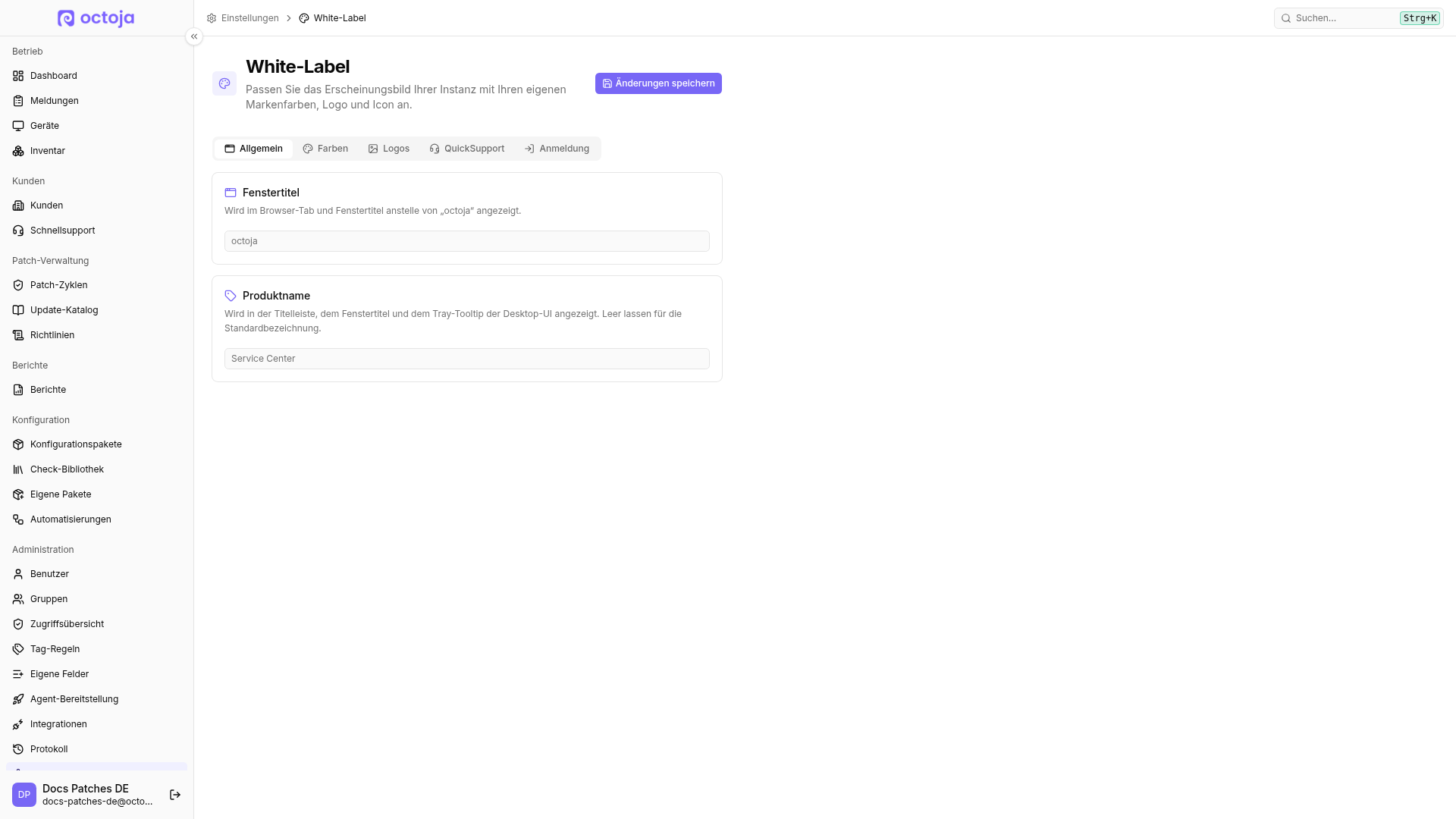
- Lege im Tab Allgemein optional einen Fenstertitel fest (max. 60 Zeichen) — er wird im Browser-Tab und Fenstertitel anstelle von „octoja“ angezeigt.
- Lege optional einen Produktname fest — er wird in der Titelleiste, dem Fenstertitel und dem Tray-Tooltip der Self-Service-Desktop-App angezeigt. Leer lassen, um die Standardbezeichnung zu verwenden.
- Lade im Tab Logos dein Logo hoch (PNG, JPEG oder WebP, max. 512 KB, empfohlen 285 × 80 px). Jedes Logo und Icon hat einen Platz für Heller Modus und einen für Dunkler Modus — die dunkle Variante ist optional und greift auf die helle zurück, wenn sie leer bleibt.
- Lade im selben Tab ein Icon hoch (PNG, JPEG oder WebP, empfohlen 64 × 64 px, max. 512 KB) — wird in der eingeklappten Seitenleiste und als Favicon des Browser-Tabs angezeigt.
- Lade im Tab Anmeldung optional ein Maskottchen-Bild hoch (PNG, JPEG oder WebP, empfohlen 512 × 512 px, max. 512 KB) und aktiviere Maskottchen anzeigen, um es auf dem Anmeldebildschirm einzublenden.
- Lege im Tab Farben unter Heller Modus deine Markenfarbe fest (Hex-Code, z. B. #7B61FF) und optional eine abweichende unter Dunkler Modus — bleibt der dunkle Wert leer, wird der helle übernommen.
- Lege im selben Tab deine Sekundärfarbe fest (Hex-Code, z. B. #10B981) — ebenfalls mit einem optionalen Wert für Dunkler Modus.
- Klicke auf Änderungen speichern. Das neue White-Labeling gilt sofort; andere Benutzer sehen es beim nächsten Laden der Seite.
- Um Fenstertitel, Produktname, Farben, Logos, Icons, Maskottchen und die Schnellsupport-Anpassungen zurückzusetzen, klicke auf Auf Standard zurücksetzen und bestätige den Dialog. Die Schaltfläche erscheint erst, wenn mindestens ein Wert angepasst wurde.
Name und Logo für den Schnellsupport
Im Tab QuickSupport kannst du ein eigenes Erscheinungsbild für die Schnellsupport-Anwendung festlegen. Der Tab ist immer sichtbar, den Schnellsupport selbst muss ein Administrator aber zuerst unter Einstellungen → Beta-Funktionen aktivieren:
- Trage unter QuickSupport-Name den gewünschten Namen ein, höchstens 80 Zeichen.
- Lade unter QuickSupport-Logo ein PNG-, JPEG- oder WebP-Bild mit höchstens 512 KB hoch.
- Klicke auf Änderungen speichern.
Lässt du einen dieser Werte leer, verwendet der Schnellsupport den allgemeinen Produktnamen beziehungsweise das allgemeine Logo. Auf Standard zurücksetzen entfernt auch diese beiden Anpassungen. Die eigene Domain und der E-Mail-Absender bleiben weiterhin separate Einstellungen.
Wie du eine Verbindung vorbereitest, beschreibt Schnellsupport starten.
Was Kunden sehen
Nach der White-Labeling-Konfiguration sehen deine Kunden dein Logo und deine Farben. Mit einem Fenstertitel zeigt auch der Browser-Tab deinen Namen statt octoja.
Verwandte Artikel
War dies hilfreich?
Brauchen Sie noch Hilfe? Team fragen