Schnellsupport starten
Einen Downloadlink erstellen und eine Windows-Fernwartung mit Zustimmung der Person am Gerät starten.
Mit Schnellsupport unterstützt du ein Windows-Gerät per Remote Desktop, Terminal, Registry und Ereignisprotokoll, ohne den vollständigen Agent zu installieren. Die Person am Gerät genehmigt diese Werkzeuge gemeinsam für die aktuelle Verbindung.
Schnellsupport-Clients werden nicht berechnet. Eine Schnellsupport-Verbindung macht das Gerät nicht zu einem regulär installierten Agenten.
Voraussetzungen
Diese Funktion muss zuerst für deine octoja-Instanz aktiviert werden. Ein Administrator aktiviert Schnellsupport unter Einstellungen → Beta-Funktionen.
- Das Zielgerät benötigt Windows auf x64 und eine Internetverbindung zu deiner octoja-Instanz.
- Zum Erstellen eines Downloadlinks benötigst du die Berechtigung Agent-Verwaltung. Für jedes Werkzeug benötigst du dessen Geräteaktion und Zugriff auf den zugeordneten Kunden beziehungsweise das Gerät; die Zustimmung ersetzt diese Rechte nicht.
- Eine Person muss am Zielgerät die Anwendung starten und die Verbindung erlauben.
Downloadlink erstellen
- Öffne Schnellsupport und wähle Downloadlink erstellen.
- Ordne bei Bedarf einen Kunden zu und lege das Ablaufdatum fest. Vorgeschlagen werden 30 Tage. Für einen dauerhaft gültigen Link aktiviere Link läuft nie ab.
- Wähle Link erstellen und sende den Downloadlink an die Person, die du unterstützen möchtest.
- Bitte sie, die heruntergeladene EXE-Datei zu starten. Eine Installation des vollständigen Agents ist nicht nötig.
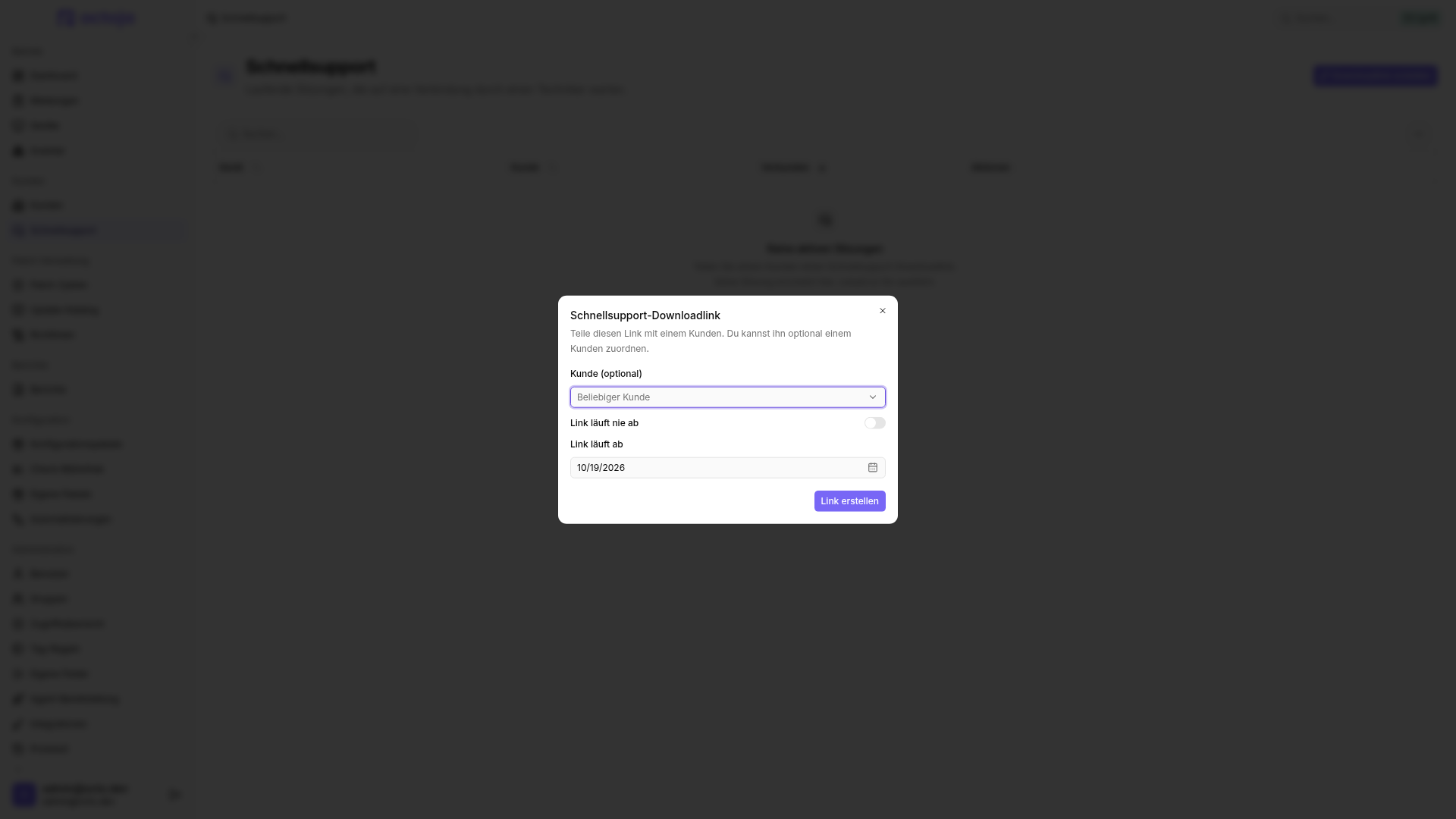
Der Link lädt die neueste mit deiner octoja-Instanz kompatible Schnellsupport-Version herunter. Die Verbindungsinformationen berücksichtigen auch eine konfigurierte eigene Domain. Name und Logo der Anwendung kannst du unter White-Labeling anpassen.
Behandle den Downloadlink und die EXE-Datei vertraulich. Der Dateiname enthält die Verbindungsinformationen: Benenne die Datei nicht um. Lade sie bei verloren gegangenem Dateinamen erneut über den ursprünglichen Link herunter. Ist der Link abgelaufen, erstelle einen neuen.
Wenn du den Link nicht mehr verwenden möchtest, widerrufe das Enrollment-Token dieses Links. Damit verhinderst du neue Downloads über den Link und neue Registrierungen mit der EXE-Datei. Eine aktive Support-Sitzung beendet der Widerruf nicht; dazu wählt die Person am Gerät Sitzung beenden.
Link und EXE-Datei sind mehrfach verwendbar; das Beenden einer Sitzung verbraucht sie nicht. Das Ablaufdatum gilt auch für neue Sitzungen mit einer bereits heruntergeladenen EXE-Datei. Ist das zugehörige Token abgelaufen oder widerrufen, benötigst du einen neuen Link und Download.
Verbindung herstellen und beenden
- Warte, bis die Anwendung Bereit für den Support anzeigt. Das Gerät erscheint in der Online-Liste unter Schnellsupport, nicht in der normalen Geräteflotte.
- Öffne dort die Toolbox des Geräts und wähle das benötigte Werkzeug.
- Die Person am Gerät wählt Zulassen oder Ablehnen. Die Anfrage nennt deinen Anzeigenamen, sofern er verfügbar ist. Auch eine Berechtigung zum Überspringen der normalen Zustimmungsabfrage umgeht diese Zustimmung nicht.
- Die erste Werkzeuganfrage holt die Zustimmung für Remote Desktop, Terminal, Registry und Ereignisprotokoll gemeinsam ein. Weitere Werkzeuge benötigen während derselben Verbindung keine erneute Abfrage. Alle laufen mit den aktuellen Windows-Rechten der Schnellsupport-Anwendung; das Terminal bietet keinen Wechsel des Benutzerkontexts. Der Datei-Explorer steht nicht zur Verfügung.
- Die Person am Gerät kann Sitzung beenden wählen. Zum vollständigen Beenden des Schnellsupports schließt sie die Anwendung; das Gerät wird nicht dauerhaft als verwaltetes Gerät behalten.
Mit dem Ende der Verbindung erlischt auch die Zustimmung. Eine neue Verbindung benötigt eine neue Freigabe.
Während einer Remote-Desktop-Verbindung zeigt die Sitzungsanzeige die verfügbaren Namen der verbundenen Techniker.
Wenn kein Gerät erscheint, prüfe zuerst, ob die Anwendung noch läuft, deine octoja-Instanz erreichbar ist und der Downloadlink noch gültig ist.
FAQ
Was passiert, wenn die Zustimmungsabfrage abgelehnt wird oder abläuft?
Was passiert, wenn die Zustimmungsabfrage abgelehnt wird oder abläuft?
Die Person am Zielgerät hat ab dem Erscheinen der Zustimmungsabfrage 30 Sekunden Zeit, Zulassen zu wählen. Bei Ablehnen oder wenn die Zeit ohne Freigabe abläuft, beendet sich die Schnellsupport-Anwendung. Die Verbindung wird nicht freigegeben.
Für einen neuen Versuch startet die Person die EXE-Datei erneut. Fordere danach das Werkzeug wieder an und bitte sie, die neue Anfrage rechtzeitig zu bestätigen.
War dies hilfreich?
Brauchen Sie noch Hilfe? Team fragen