Den octoja-Agent im Traybereich anzeigen oder ausblenden
Steuere, ob das octoja-Agent-Symbol im Traybereich verwalteter Geräte erscheint — für eine Gruppe über ein Konfigurationspaket oder je Gerät überschrieben.
Auf verwalteten Windows- und macOS-Geräten kann der octoja-Agent ein Symbol anzeigen, wenn ein Benutzer an der grafischen Oberfläche angemeldet ist — unter Windows im Traybereich, unter macOS in der Menüleiste. Darüber nutzt die Person am Gerät die Self-Service-Funktionen. Unter Linux gibt es diesen Einstiegspunkt nicht; der Agent läuft dort im Hintergrund. Du legst fest, ob dieses Symbol erscheint. Zeige es dort, wo Nutzer den Software-Kiosk brauchen oder ein sichtbares Zeichen wollen, dass das Gerät verwaltet wird; blende es dort aus, wo der Agent ruhig im Hintergrund laufen soll. Diese Anleitung führt dich als Administrator durch das Ein- und Ausschalten des Tray-Symbols — für eine ganze Gerätegruppe über ein Konfigurationspaket oder für ein einzelnes Gerät gesondert.
Bevor du beginnst
- Um Agent-Einstellungen für eine Gerätegruppe zu ändern, brauchst du die Berechtigung Monitoring-Check-Verwaltung, um Konfigurationspakete zu öffnen und zu bearbeiten. Sie wird pro Gruppe unter Administration → Gruppen vergeben.
- Um die Einstellung an einem einzelnen Gerät zu ändern, brauchst du die Berechtigung, dieses Gerät zu verwalten. Geräteberechtigungen werden ebenfalls pro Gruppe unter Administration → Gruppen vergeben.
- Der octoja-Agent muss auf den Zielgeräten installiert sein, und — für die Methode über das Konfigurationspaket — brauchst du ein Konfigurationspaket, das die gewünschten Geräte erfasst.
Das Symbol für eine Gerätegruppe anzeigen oder ausblenden
Über ein Konfigurationspaket setzt du das Tray-Symbol für jedes Gerät, das das Paket erfasst.
- Gehe zu Konfiguration → Konfigurationspakete und öffne das Paket, das die gewünschten Geräte erfasst.
- Öffne den Tab Agent und suche dort die Karte Agent-Einstellungen.
- Schalte Agent-Symbol im Traybereich anzeigen ein, um das Symbol zu zeigen, oder aus, um es auszublenden. Der Hinweis lautet: „Das octoja-Agent-Symbol im Traybereich erfasster Geräte anzeigen.“
- Speichere das Konfigurationspaket.
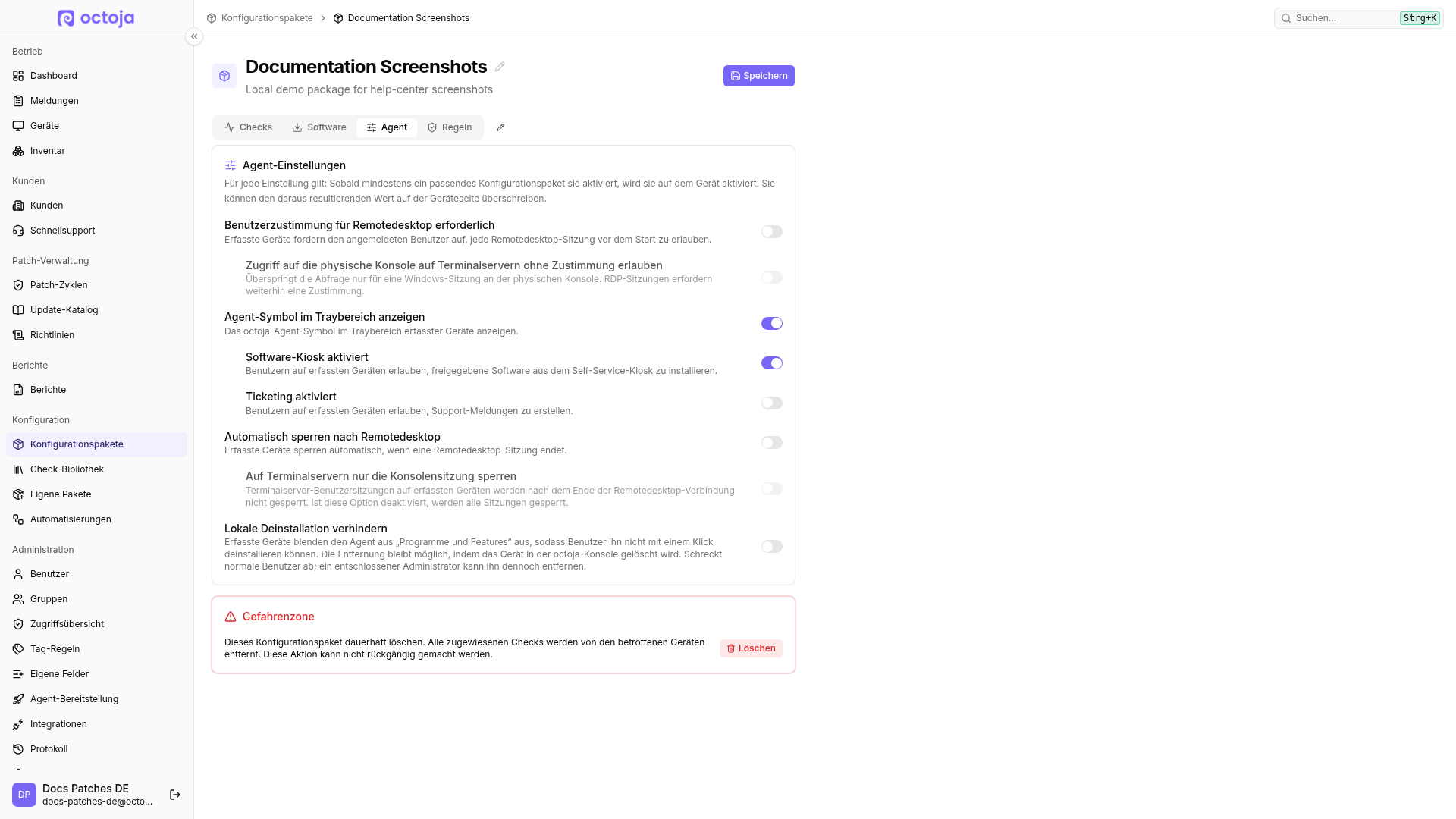
Jedes vom Paket erfasste Gerät übernimmt die Einstellung. Ein Gerät zeigt das Symbol, wenn irgendeines seiner Konfigurationspakete es einschaltet — du legst die Regel also einmal fest, und sie folgt deinem gesamten Bestand.
Das Symbol an einem einzelnen Gerät überschreiben
Du kannst das Tray-Symbol für ein einzelnes Gerät setzen, ohne seine Konfigurationspakete zu ändern — praktisch für eine einmalige Ausnahme.
- Öffne das Gerät über Geräte.
- Wähle im Aktionsmenü des Geräts Agent-Einstellungen.
- Setze Agent-Symbol im Traybereich anzeigen auf den gewünschten Wert. Jede Agent-Einstellung bietet drei Optionen:
- Klicke auf Speichern.
Was das Tray-Symbol dem Nutzer bietet
Ist das Symbol sichtbar, öffnet die Person am Gerät den octoja-Agent über den Traybereich und erreicht seine Self-Service-Funktionen — allen voran den Software-Kiosk, in dem sie freigegebene Software selbst installieren kann. Weil diese Funktionen die Nutzer über das Symbol erreichen, braucht ein Gerät Agent-Symbol im Traybereich anzeigen auf An, damit Nutzer sie verwenden können. Jede Funktion hat darüber hinaus ihre eigene Einstellung neben der Tray-Einstellung — schalte Software-Kiosk aktiviert ein, um den Software-Kiosk in den Agent zu bringen, und Ticketing aktiviert, damit Nutzer vom Gerät aus Support-Meldungen erstellen können. Beide stehen direkt unter Agent-Symbol im Traybereich anzeigen in derselben Karte Agent-Einstellungen und im Dialog je Gerät, und beide werden bearbeitbar, sobald die Tray-Einstellung an ist. Das Ausblenden des Symbols lässt den Agent genau wie zuvor weiterlaufen und melden — es entfernt nur den sichtbaren Einstiegspunkt auf dem Gerät.
Tipps
- Nutze bevorzugt die Einstellung im Konfigurationspaket, um das Tray-Symbol für eine ganze Gruppe auf einmal zu verwalten, und behalte die Überschreibung pro Gerät für einzelne Ausnahmen vor.
- Das Ausblenden des Symbols entfernt oder stoppt den Agent nicht. Monitoring, Fernzugriff und Inventarisierung laufen weiter — wenn du den Agent wirklich deinstallieren willst, siehe Den Agent von einem Gerät entfernen.
- Überall dort, wo du den Software-Kiosk anbieten willst, schalte das Symbol ein und zusätzlich Software-Kiosk aktiviert — das Symbol öffnet den Agent, und diese Einstellung bringt den Kiosk hinein.
FAQ
Warum laufen auf einem Terminalserver mehrere Agent-Oberflächen?
Warum laufen auf einem Terminalserver mehrere Agent-Oberflächen?
Der Agent-Dienst läuft einmal pro Gerät. Unter Windows startet octoja zusätzlich die Agent-Oberfläche (Octo.Tentacle.Ui.exe) für jede angemeldete interaktive Benutzersitzung. Dazu gehören auch getrennte RDP-Sitzungen, solange der Benutzer nicht abgemeldet ist. Mehrere dieser UI-Prozesse bedeuten daher nicht, dass der Agent mehrfach installiert wurde.
Agent-Symbol im Traybereich anzeigen steuert nur die Sichtbarkeit des Symbols. Das Ausschalten beendet die UI-Prozesse nicht und ist keine Einstellung zum Einsparen ihrer Ressourcen. Die Oberfläche wird auch für Zustimmungsdialoge und die Anzeige aktiver Fernsteuerungssitzungen gebraucht — unabhängig vom Tray-Symbol.
In welcher Sprache erscheint die Agent-Oberfläche am Gerät?
In welcher Sprache erscheint die Agent-Oberfläche am Gerät?
Die Agent-Oberfläche auf Windows und macOS verwendet die Anzeigesprache des am Betriebssystem angemeldeten Benutzers, nicht die Sprache deines octoja-Benutzers im Browser. Das gilt für die integrierten Menüs und Dialoge, einschließlich Neustarthinweisen. Deutsch, Englisch, Französisch, Spanisch, Italienisch und Niederländisch sind verfügbar; bei anderen Sprachen erscheint die Oberfläche auf Englisch.
War dies hilfreich?
Brauchen Sie noch Hilfe? Team fragen