Updates in Patch-Zyklen entscheiden
Genehmige, lehne ab oder stelle Updates in bevorstehenden Patch-Zyklen zurück, gib Updates global frei und übergehe Schutzmaßnahmen für einen Zyklus.
Jeder Ring einer Patch-Richtlinie hat einen bevorstehenden Patch-Zyklus für sein nächstes Wartungsfenster. Der Zyklus listet die Updates, die die Geräte des Rings als ausstehend melden, mit je einer Entscheidung. Öffnet das Fenster, installiert octoja die genehmigten Updates automatisch — abschließen musst du nichts. Bis dahin kannst du jede Entscheidung ändern.
Voraussetzungen
- Patch-Zyklen verwalten, um Updates zu genehmigen, abzulehnen, zurückzustellen und Entscheidungen zurückzunehmen sowie einen Zyklus zu aktualisieren und abzubrechen. Du brauchst außerdem Zugriff auf die Kunden der Richtlinie.
- Patch-Richtlinien verwalten, um ein Update global freizugeben oder zu blockieren.
- Patch-Schutzmaßnahmen übergehen, um eine blockierende Schutzmaßnahme für einen Zyklus zu übergehen oder sie wieder zu aktivieren oder um die bekannten Probleme eines Updates in allen Zyklen zu übergehen. Ist das Update noch nicht genehmigt, brauchst du dafür zusätzlich Patch-Zyklen verwalten.
Berechtigungen werden pro Gruppe unter Administration → Gruppen vergeben (siehe So funktionieren Benutzer, Gruppen & Berechtigungen).
Zyklen finden, die dich brauchen
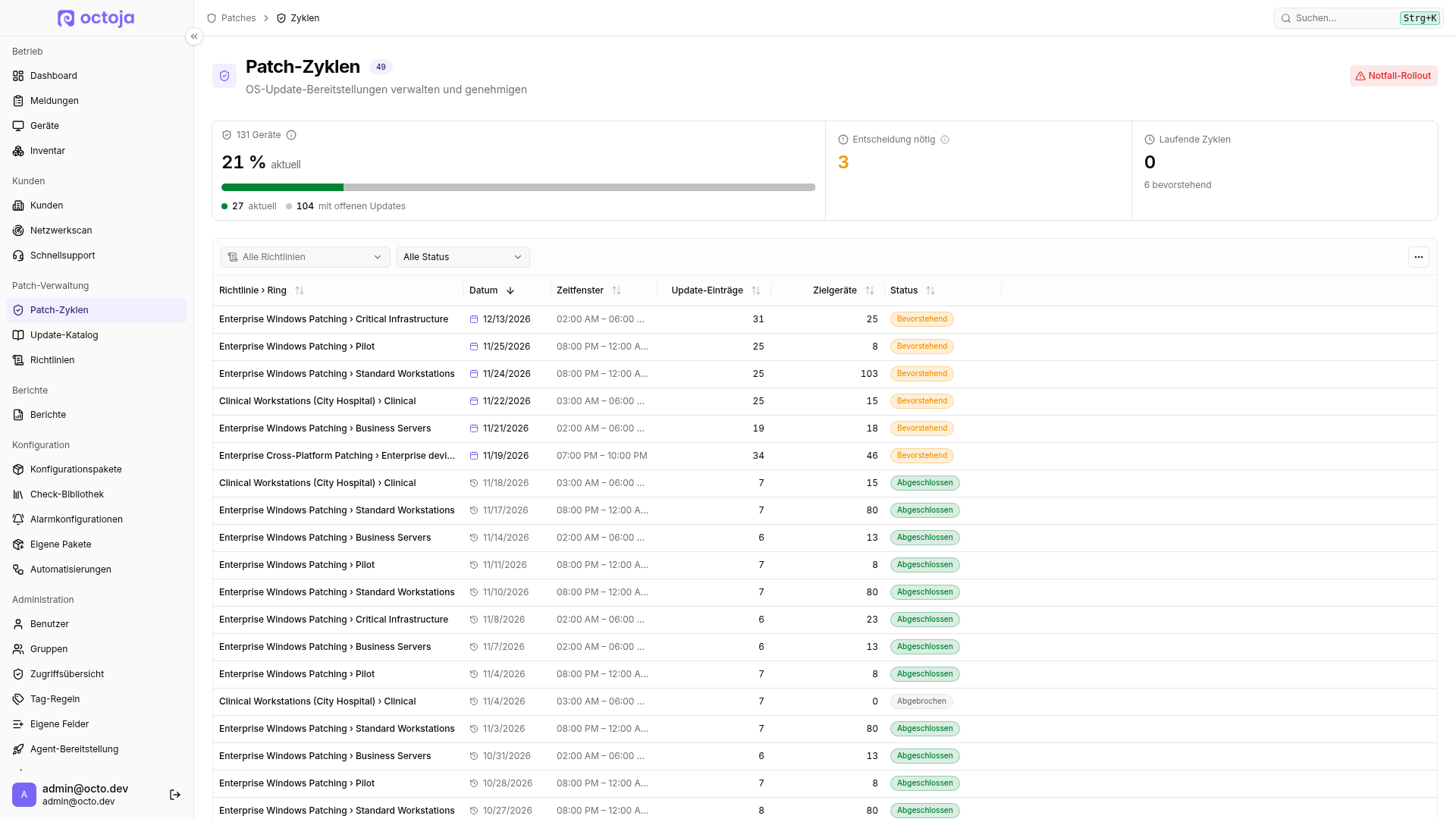
Öffne Patch-Verwaltung → Patch-Zyklen. Oben siehst du, wie viel Prozent der Geräte laut gemeldetem Inventar aktuell sind. Ein Balken teilt die Geräte auf: aktuell, nur blockierte Updates — Geräte, deren einzige ausstehende Updates durch Schutzmaßnahmen blockiert sind — und mit offenen Updates. Gibt es Geräte mit nur blockierten Updates, nennt ohne blockierte Updates zusätzlich den Anteil der Geräte, die bis auf blockierte Updates aktuell sind. Daneben zeigen die Karten Entscheidung nötig — die Zyklen mit Updates ohne Entscheidung — und Laufende Zyklen mit der Zahl der bevorstehenden Zyklen darunter. Ein Klick auf Entscheidung nötig oder Laufende Zyklen filtert die Zyklustabelle danach.
Öffne einen Zyklus. Das Banner zeigt, wann sein Wartungsfenster beginnt und wie der Ring Updates entscheidet: über deine Entscheidungen, über automatische Regeln oder über die Weiterleitung aus dem vorherigen Ring.
Updates entscheiden
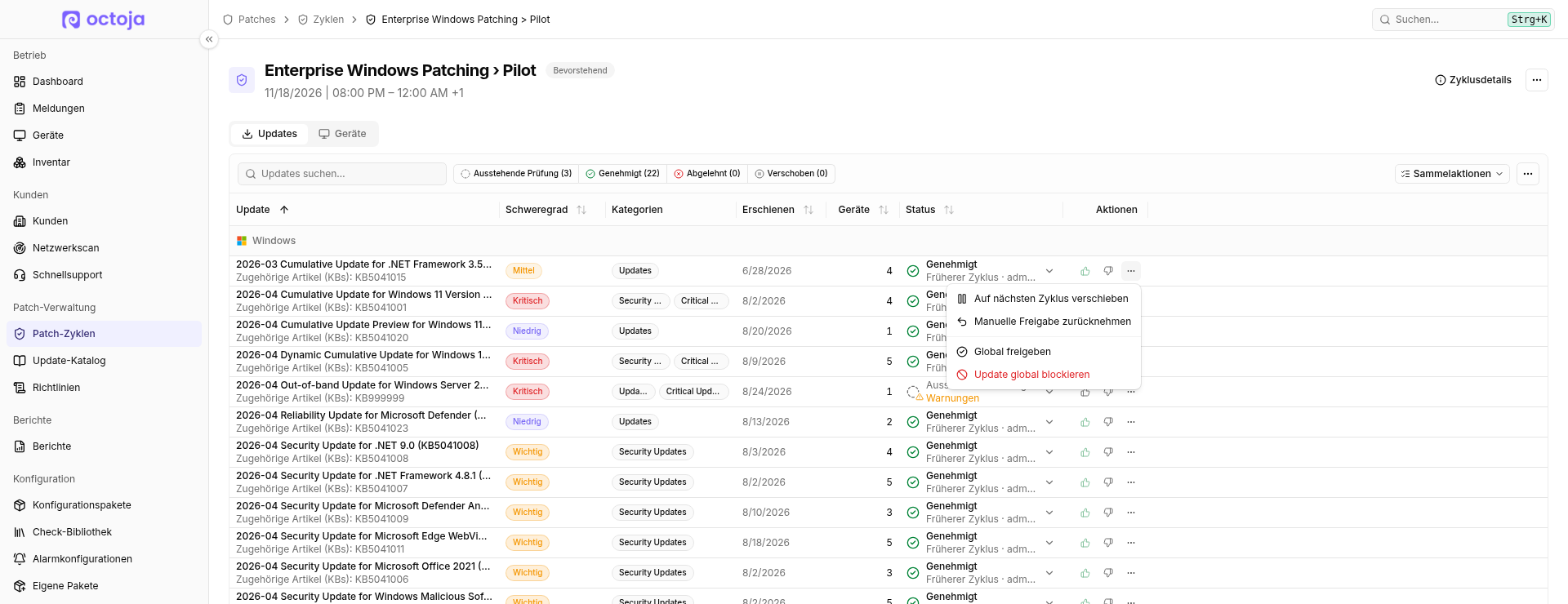
Der Tab Updates listet jedes Update im Zyklus mit seinem Status; über Updates suchen… findest du ein Update nach Titel, KB-Nummer oder Update-ID. Geräte zeigt, welche Geräte der Zyklus erfasst und welche der Updates jedes davon braucht.
- Prüfe ein Update. Klicke auf seinen Status, um zu sehen, woher die Entscheidung stammt, welche Schutzmaßnahmen greifen und welche Warnungen vorliegen, etwa bekannte Probleme.
- Klicke in der Zeile des Updates auf Genehmigen oder Ablehnen. Im Menü Weitere Aktionen (⋯) der Zeile findest du außerdem Auf nächsten Zyklus verschieben — bzw. Verschiebung aufheben, sobald das Update verschoben ist — und, wenn ein Benutzer das Update entschieden hat, Manuelle Freigabe zurücknehmen oder Manuelle Ablehnung zurücknehmen.
- Um viele Updates auf einmal zu entscheiden, öffne Sammelaktionen und wähle Alle ausstehenden genehmigen, Kritisch + Wichtig genehmigen oder Alle ausstehenden ablehnen. Sammelaktionen gelten für alle Updates ohne Entscheidung im gesamten Zyklus, unabhängig vom Tabellenfilter. Blockierte Updates sind ausgenommen.
Mehr ist nicht nötig. Die genehmigten Updates werden installiert, sobald das Fenster öffnet.
Eine Entscheidung aus einem früheren Zyklus desselben Rings erscheint als Früherer Zyklus mit dem Benutzer, der sie getroffen hat. Entscheidungen in abgebrochenen Zyklen werden nicht übernommen. Entscheidungen gelten pro Ring: Um ein Update für alle Ringe und Richtlinien auf einmal zu genehmigen, gib es global frei.
Automatische Entscheidungen
In Richtlinien mit Vollautomatisch oder automatischer Weiterleitung sind die meisten Updates bereits Genehmigt oder Verschoben, wenn du den Zyklus öffnest. Klicke auf den Status, um die zugrunde liegende Regel oder die Kriterien der Weiterleitung zu sehen — bei der Weiterleitung auch, welche Kriterien erfüllt sind. Dein eigenes Genehmigen, Ablehnen oder Auf nächsten Zyklus verschieben hat Vorrang vor automatischen Entscheidungen.
Ein Update global freigeben
Eine globale Freigabe genehmigt ein Update in jedem bevorstehenden regulären Zyklus jeder Richtlinie, sofern niemand für diesen Zyklus oder Ring anders entschieden hat. Das ist nützlich, nachdem du ein Update einmal getestet hast — etwa eine Korrektur, die du überall willst, ohne sie Ring für Ring zu genehmigen.
- Öffne das Update unter Patch-Verwaltung → Update-Katalog und klicke auf Global freigeben. In einem bevorstehenden Zyklus oder im Tab Updates eines Geräts findest du Global freigeben auch im Menü Weitere Aktionen (⋯) des Updates. Im Tab Globale Freigaben des Update-Katalogs kannst du stattdessen auf Update freigeben klicken und das Update suchen.
- Gib optional einen Grund (optional) ein und bestätige mit Global freigeben.
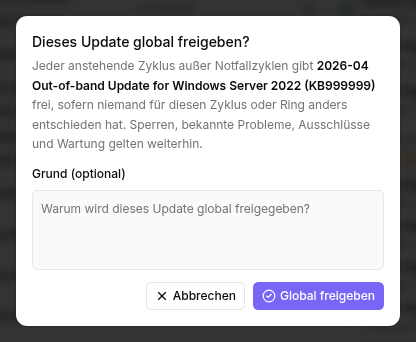
Das Update zeigt im Katalog und in jedem betroffenen Zyklus Global freigegeben. Eine globale Freigabe umgeht die automatische Weiterleitung und automatische Regeln, aber keine Schutzmaßnahmen: Globale Sperren, bekannte Probleme, Ausschlüsse und Wartungsmodus mit pausierten Patches gelten weiter. Notfall-Rollouts sind nicht betroffen.
Zum Zurücknehmen öffne das Update und klicke in seiner Karte Globale Freigabe auf Widerrufen oder klicke im Tab Globale Freigaben des Update-Katalogs auf Widerrufen. In einem Zyklus oder im Tab Updates eines Geräts wählst du im Menü Weitere Aktionen (⋯) des Updates Globale Freigabe aufheben (alle Richtlinien). Damit entfällt die globale Freigabe in allen Richtlinien und Ringen, nicht nur in diesem Zyklus. Bevorstehende Zyklen nutzen dann wieder ihre eigenen Entscheidungen; bereits gestartete Zyklen behalten ihre.
Blockierte Updates und Ausnahmen von Schutzmaßnahmen
Der Status Blockiert bedeutet, dass eine Schutzmaßnahme die Installation verhindert, auch wenn das Update genehmigt ist: eine globale Sperre, ein Richtlinienausschluss oder ein bekanntes Problem in einer Richtlinie, die bekannte Probleme ausschließt. Blockierte Updates werden übersprungen und zählen nicht als Updates ohne Entscheidung. Teilweise blockiert bedeutet, dass eine globale Sperre nur für einige Kunden der Richtlinie gilt: Die Geräte dieser Kunden überspringen das Update, die übrigen installieren es. Um selbst ein Update zu blockieren, wähle Update global blockieren im Menü Weitere Aktionen (⋯) der Zeile; siehe Updates ausschließen oder sperren.
Muss ein blockiertes oder teilweise blockiertes Update in diesem Zyklus trotzdem installiert werden, wähle im Menü Weitere Aktionen (⋯) der Zeile Schutzmaßnahmen übergehen. Ist das Update bereits genehmigt, bestätige mit Für diesen Zyklus übergehen. Ist es noch nicht genehmigt, bestätige mit Genehmigen und für diesen Zyklus übergehen: octoja genehmigt das Update dann im selben Schritt, auch wenn es vorher abgelehnt oder zurückgestellt war. Die Ausnahme:
- gilt nur für dieses Update in diesem Zyklus; eine dabei erteilte Genehmigung ist eine normale Genehmigung,
- wird ungültig, sobald sich die Blockierungen ändern; neue oder geänderte Blockierungen musst du erneut bestätigen,
- lässt sich bis zum Öffnen des Fensters mit Schutzmaßnahmen wieder aktivieren im selben Menü zurücknehmen; Genehmigungen und Verschiebungen bleiben dabei unverändert.
Blockieren nur bekannte Probleme ein Update, kannst du sie stattdessen auf der Seite des Updates mit Bekannte Probleme übergehen einmal für alle Richtlinien und Ringe übergehen; siehe Updates ausschließen oder sperren. Die Zeile zeigt dann Schutzmaßnahmen übergangen. Gilt zusätzlich eine globale Sperre oder ein Richtlinienausschluss, bleibt die Zeile Blockiert und erklärt, dass die Sperre das Update weiterhin stoppt. Eine dauerhafte Ausnahme widerrufst du im Update-Katalog, nicht mit Schutzmaßnahmen wieder aktivieren.
Warnungen, etwa ein bekanntes Problem in einer Richtlinie ohne Updates mit bekannten Problemen ausschließen, verhindern die Installation nie. Begrenzt die Richtlinie die Sperrdauer bei bekannten Problemen, blockiert ein bekanntes Problem nach Ablauf dieser Frist nicht mehr und zeigt Maximale Sperrdauer abgelaufen.
Einen Zyklus aktualisieren
Updates, die Geräte neu als ausstehend melden, kommen sofort in den bevorstehenden Zyklus, und octoja gleicht alle bevorstehenden Zyklen stündlich ab. Um den Zyklus sofort gegen die aktuellen Geräte zu prüfen, wähle im Menü Weitere Aktionen (⋯) Jetzt aktualisieren. Bereits getroffene Entscheidungen bleiben erhalten.
Öffnet das Fenster, aktualisiert octoja den Zyklus ein letztes Mal, sperrt die Entscheidungen und installiert die genehmigten Updates, die auf den Geräten des Rings noch ausstehen.
Einen Zyklus oder Lauf abbrechen
- Bevorstehender Zyklus: Wähle im Menü Weitere Aktionen (⋯) Zyklus abbrechen. Der Zyklus wird nicht ausgeführt, und seine Entscheidungen werden nicht wiederverwendet. Der Ring läuft mit seinem nächsten Wartungsfenster weiter.
- Laufender Zyklus: Klicke auf Lauf abbrechen. Geräte, die noch nicht mit der Installation begonnen haben, bekommen keine Updates. Installationen, die auf einem Gerät schon laufen, lassen sich nicht sicher stoppen; sie werden abgeschlossen und ihre Ergebnisse erfasst. Updates, die auf einen Neustart warten, behalten die Neustart-Abfrage des Geräts. Der Zyklus endet als Abgebrochen; seine Ergebnisse zählen weiterhin für die automatische Weiterleitung.
Einen laufenden Notfall-Rollout oder eine laufende Sofortinstallation abzubrechen erfordert Notfall-Patch-Zyklen statt Patch-Zyklen verwalten.
Siehe auch: So funktioniert die Patch-Verwaltung für die Reihenfolge der Entscheidungen, Patch-Richtlinien und Zyklen einrichten und Patch-Ergebnisse prüfen.
FAQ
Warum wird ein genehmigtes Update auf manchen Geräten nicht installiert?
Warum wird ein genehmigtes Update auf manchen Geräten nicht installiert?
octoja installiert ein genehmigtes Update nur auf Geräten, die es beim Lauf noch als ausstehend melden. Eine Schutzmaßnahme kann es trotzdem blockieren, und ein Gerät, das während des ganzen Fensters offline war, verpasst den Zyklus. Prüfe das Gerät in den Zyklusergebnissen und in seinem Tab Updates; siehe Patch-Ergebnisse prüfen.
Ich habe ein Update versehentlich abgelehnt. Wie mache ich das rückgängig?
Ich habe ein Update versehentlich abgelehnt. Wie mache ich das rückgängig?
Öffne einen bevorstehenden Zyklus desselben Rings und klicke auf Genehmigen, oder wähle im Menü Weitere Aktionen (⋯) der Zeile Manuelle Ablehnung zurücknehmen. Hast du es in diesem Zyklus abgelehnt, gilt wieder die vorherige Entscheidung; sonst entscheiden wieder die Regeln der Richtlinie. Die Ablehnung galt nur für diesen Ring, andere Ringe sind nicht betroffen.
Was passiert mit Updates, über die niemand entschieden hat?
Was passiert mit Updates, über die niemand entschieden hat?
Bei Manuelle Entscheidungen wird ein Update, das beim Öffnen des Fensters noch in Ausstehende Prüfung steht, nicht installiert. Es bleibt auf den Geräten ausstehend und erscheint im nächsten Zyklus des Rings wieder.
War dies hilfreich?
Brauchen Sie noch Hilfe? Team fragen