Updates sofort installieren
Installiere ausstehende Windows- und macOS-Updates mit „Jetzt installieren“ sofort auf einem oder mehreren Geräten, unabhängig vom Zeitplan einer Patch-Richtlinie.
Manchmal kann ein Gerät nicht auf sein nächstes Wartungsfenster warten — ein Techniker hat es gerade eingerichtet, ein Benutzer wartet auf eine Korrektur, oder das Gerät hat sein Fenster verpasst. Jetzt installieren installiert ausstehende Betriebssystem-Updates auf einem oder mehreren Geräten sofort, unabhängig vom Zeitplan einer Patch-Richtlinie. Das funktioniert auch auf Geräten, die keine Patch-Richtlinie erfasst.
Willst du stattdessen auf ganze Ringe einer Richtlinie ausrollen, nutze einen Notfall-Rollout.
Voraussetzungen
- Die Berechtigung Notfall-Patch-Zyklen. Um ein blockiertes Update trotzdem zu installieren, brauchst du zusätzlich Patch-Schutzmaßnahmen übergehen; um den Lauf danach zu öffnen, Patch-Richtlinien und -Zyklen anzeigen. Berechtigungen werden pro Gruppe unter Administration → Gruppen vergeben (siehe So funktionieren Benutzer, Gruppen & Berechtigungen).
- Windows- oder macOS-Geräte mit octoja-Agent, die ausstehende Updates melden. Linux- und Quick-Support-Geräte werden nicht unterstützt.
Updates auf einem Gerät installieren
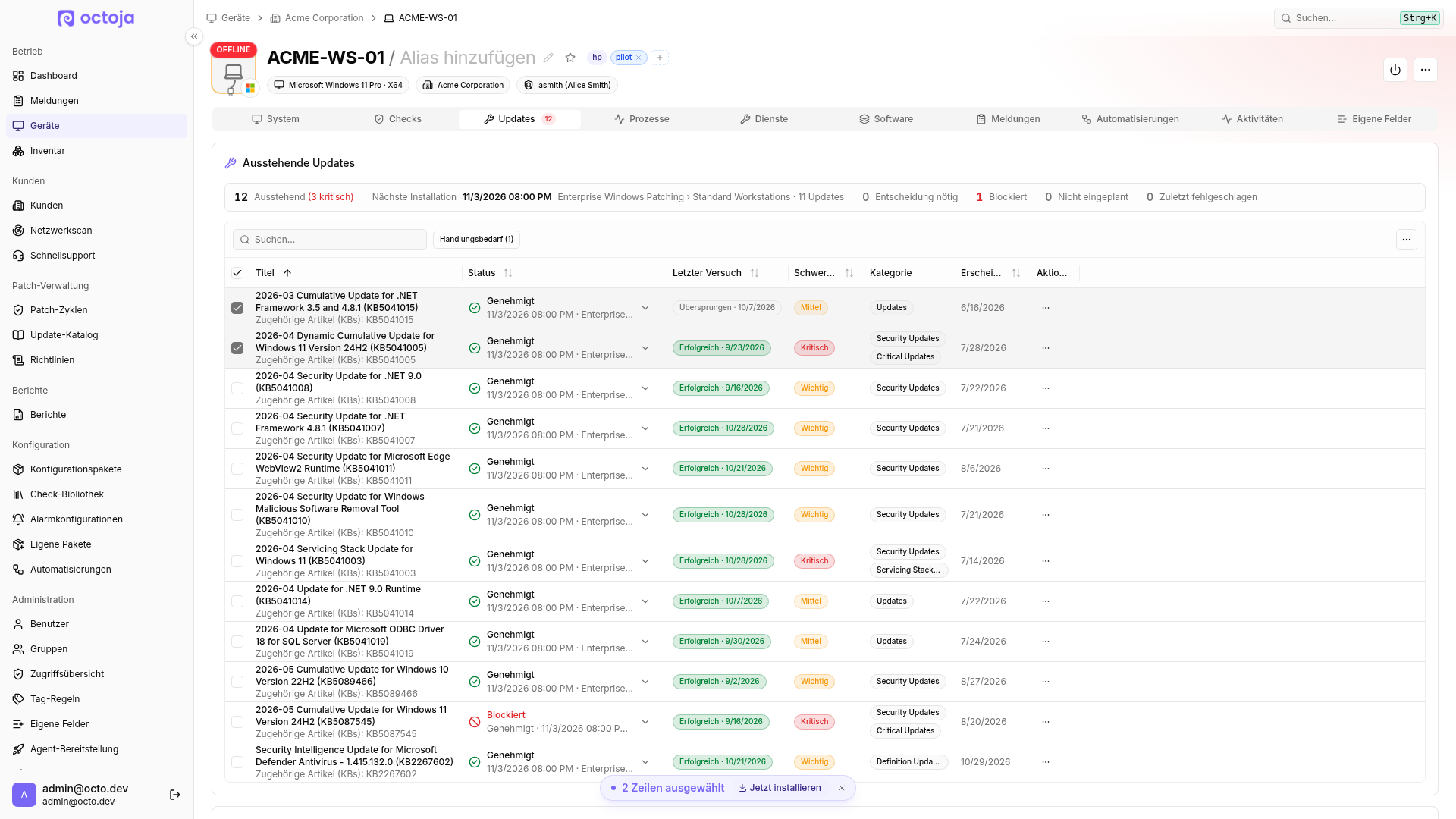
- Öffne das Gerät unter Geräte und wechsle zu Updates.
- Wähle unter Ausstehende Updates die Updates aus und klicke auf Jetzt installieren. Um alle ausstehenden Updates zu installieren, wähle stattdessen im Menü der Tabelle Alle Updates jetzt installieren; dabei werden Suche und Filter der Tabelle ignoriert. Alle Updates jetzt installieren findest du auch über Strg+K.
- Lege im Dialog die Optionen fest (siehe unten) und setze den Haken bei Installation jetzt starten.
- Klicke auf Jetzt installieren.
Updates auf mehreren Geräten installieren
- Öffne Geräte und wähle die Geräte aus.
- Öffne Weitere Aktionen und wähle Updates installieren.
- Der Dialog fasst die ausstehenden Updates aller ausgewählten Geräte zusammen und zeigt, auf wie vielen Geräten jedes Update aussteht. Wähle die Updates aus.
- Lege die Optionen fest, setze den Haken bei Installation jetzt starten und klicke auf Jetzt installieren.
Jedes Gerät installiert nur die ausgewählten Updates, die bei ihm ausstehen. Geräte mit Linux, Quick-Support-Geräte und Geräte außerhalb deines Zugriffs werden übersprungen; der Dialog nennt ihre Anzahl. Du kannst bis zu 500 Geräte auswählen.
Optionen
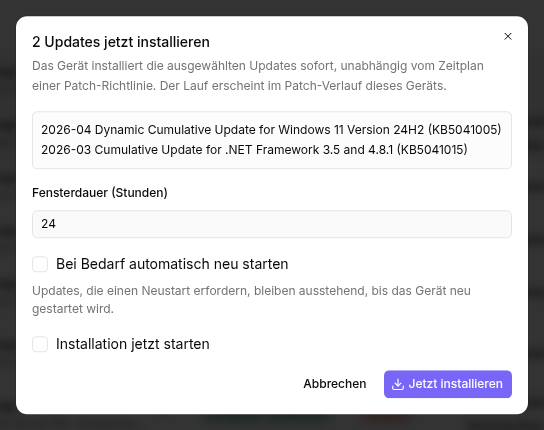
Was danach passiert
Der Lauf startet sofort. Jedes Gerät beginnt mit der Installation, sobald es online ist und kein Wartungsfenster Patches zurückhält. Globale Sperren für den Kunden des Geräts gelten weiterhin, sofern du sie nicht übergehst. Richtlinienausschlüsse und der Schalter Updates mit bekannten Problemen ausschließen gelten nicht, weil der Lauf zu keiner Richtlinie gehört; bekannte Probleme erscheinen nur als Warnung.
Klicke in der Bestätigung auf Lauf anzeigen, um den Lauf zu verfolgen. Er erscheint außerdem in der Update-Historie des Geräts und unter Nächste Installation als Sofortinstallation. Die Ergebnisse siehst du wie bei jedem Patch-Zyklus; siehe Patch-Ergebnisse prüfen. Zum Stoppen öffne den Lauf und klicke auf Lauf abbrechen.
Eine Sofortinstallation gilt nur für die ausgewählten Updates. Ihre Entscheidungen werden nicht in Patch-Zyklen übernommen, und ihre Ergebnisse zählen nicht für die automatische Weiterleitung.
FAQ
Warum erscheint ein Update nicht im Dialog „Jetzt installieren“?
Warum erscheint ein Update nicht im Dialog „Jetzt installieren“?
Der Dialog bietet nur Updates an, die das Gerät aktuell als ausstehend meldet. Fehlt ein Update, warte das nächste Inventar des Geräts ab oder prüfe unter Installierte Updates im Tab Updates des Geräts, ob es bereits installiert ist.
Berücksichtigt „Jetzt installieren“ den Wartungsmodus?
Berücksichtigt „Jetzt installieren“ den Wartungsmodus?
Ja. Ist das Gerät im Wartungsmodus mit pausierten Patches, wartet der Lauf. Dauert die Wartung bis zum Ende des Fensters, wird das Gerät nicht gepatcht.
War dies hilfreich?
Brauchen Sie noch Hilfe? Team fragen