Veeam Backup & Replication
Überwache mit dem Check Veeam Backup & Replication Ergebnis und Alter aller Aufträge direkt auf deinem Veeam-Server, auch zeitplanbasiert.
Der Check Veeam Backup & Replication überwacht die Aufträge, die auf einem Veeam Backup & Replication-Server laufen. Er wird stündlich auf dem octoja-Agenten ausgeführt, der auf dem Veeam-Server installiert ist, fragt die lokale Veeam-Installation nach der letzten Sitzung jedes Auftrags ab und meldet das letzte Ergebnis und Alter jedes Auftrags an octoja zurück. So siehst du auf einen Blick, ob Backups erfolgreich gelaufen sind, wann das letzte Backup abgeschlossen wurde und ob Aufträge überfällig sind. Der Check deckt Backup-, Backup-Copy-, Agent- und Tape-Auftragstypen ab (Agent-Aufträge sind standardmäßig einbezogen, Tape-Aufträge sind optional). Er läuft nur unter Windows; das Intervall ist nicht konfigurierbar.
Welcher Veeam-Check für welches Veeam-Produkt?
octoja stellt getrennte Veeam-Checks bereit. Sie lesen unterschiedliche Datenquellen — ein Check am falschen Veeam-Produkt schlägt dauerhaft fehl, obwohl in Veeam alle Aufträge grün sind. Für Microsoft-365-Sicherungen nutze den Veeam Backup for Microsoft 365-Check auf dem Veeam-M365-Server.
Leitsymptom einer falschen Zuweisung: Der Check meldet fehlgeschlagen, obwohl in Veeam alle Aufträge grün sind. Prüfe, welcher der beiden Checks dem Gerät zugewiesen ist — auch bei tag-basierter Zuweisung: Ein automatisches Tag kann diesen Check an ein Gerät hängen, das nur Veeam Agent for Windows ausführt. Agent-Aufträge, die ein Backup & Replication-Server verwaltet, deckt dieser Check auf dem Server ab (Option Agent-Aufträge einbeziehen); der Veeam Backup Agent-Check ist nur für eigenständige Installationen.
Voraussetzungen
- Der octoja-Agent ist auf dem Veeam Backup & Replication-Server selbst installiert. Der Check fragt ausschließlich die lokale Veeam-Installation ab — einen entfernten Veeam-Server kann er nicht überwachen.
- Das Veeam-PowerShell-Modul ist vorhanden. Es wird zusammen mit Veeam Backup & Replication installiert; der Check findet es auch, wenn das Modul nicht im PowerShell-Modulpfad registriert ist.
- Der Veeam Backup Service läuft auf dem Gerät. Der Check meldet sich am Veeam-Server auf derselben Maschine (localhost) an und listet dessen Aufträge auf.
- Der Check meldet sich mit dem Windows-Konto an, unter dem der octoja-Agent-Dienst läuft — separate Veeam-Anmeldedaten sind weder erforderlich noch konfigurierbar. Dieses Konto muss Aufträge auf dem Veeam-Server abfragen dürfen.
Du weißt nicht, auf welchem Server Veeam läuft? Suche nach einem Windows-Server, der „Veeam Backup & Replication“ im Startmenü oder in der Taskleiste hat, oder frage die Person, die deine Backup-Infrastruktur eingerichtet hat.
Unterstützte Veeam-Versionen
Der Check unterstützt Veeam Backup & Replication v12 (das Veeam-Modul läuft in Windows PowerShell) und v13 (das Modul läuft in PowerShell 7, pwsh); den passenden PowerShell-Host wählt der Check automatisch.
Schritte
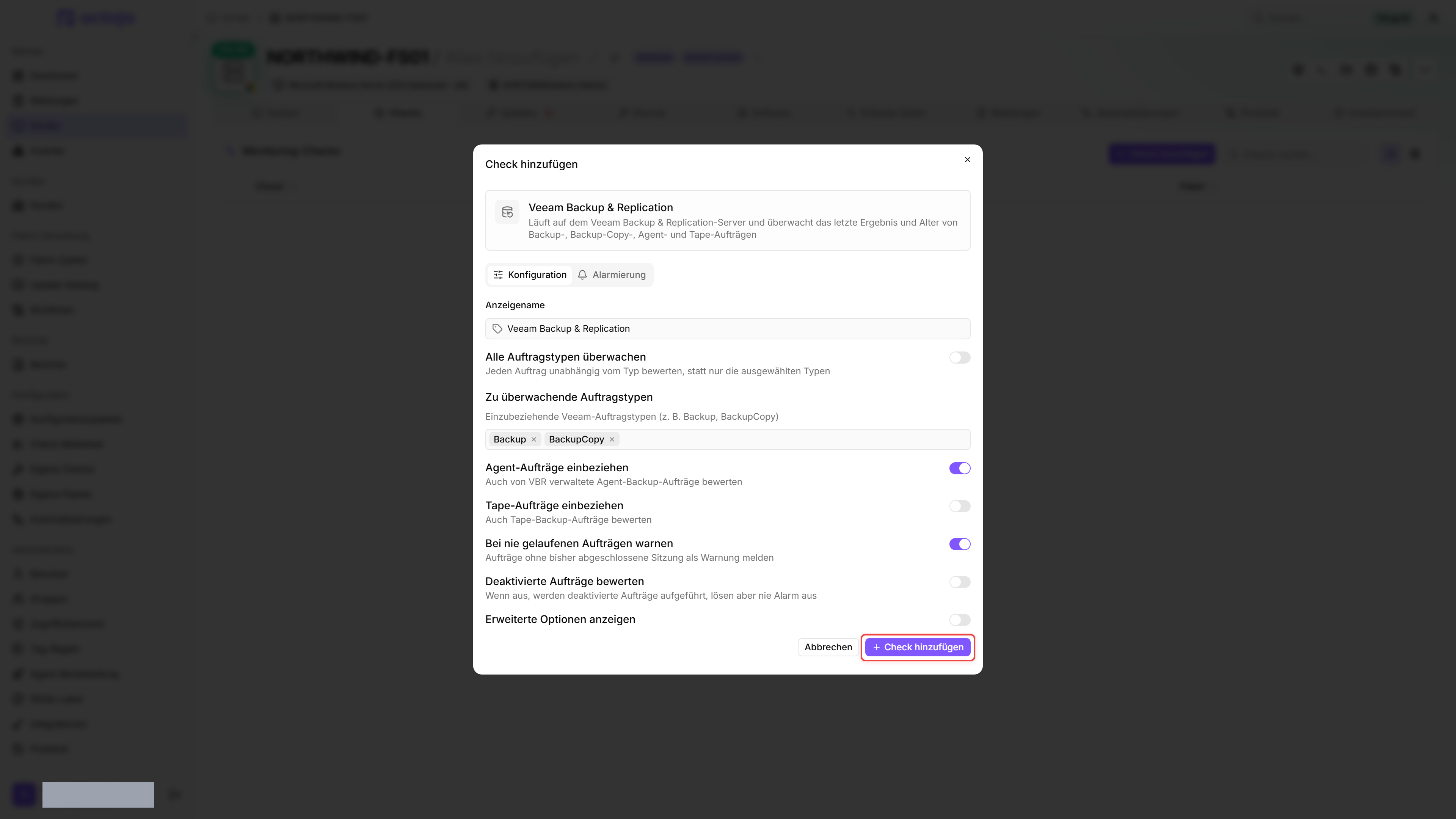
Im Veeam Backup & Replication-Editor kannst du entweder alle Auftragstypen auf dem Server überwachen oder die Überwachung auf bestimmte Typen und Namen eingrenzen.
- Stelle sicher, dass der octoja-Agent auf dem Veeam-Server installiert ist.
- Gehe zu Geräte und öffne den Veeam-Server.
- Klicke auf den Tab Checks → Check hinzufügen → Veeam Backup & Replication.
- Lass Alle Auftragstypen überwachen deaktiviert, um die Standard-Auftragstypen (Backup und BackupCopy) unter Zu überwachende Auftragstypen zu prüfen, oder aktiviere den Schalter, um jeden Auftragstyp zu überwachen.
- Lege fest, welche Aufträge zählen: Agent-Aufträge einbeziehen und Bei nie gelaufenen Aufträgen warnen sind standardmäßig aktiviert; aktiviere bei Bedarf Tape-Aufträge einbeziehen oder Deaktivierte Aufträge bewerten.
- (Optional) Aktiviere Erweiterte Optionen anzeigen. Dort kannst du Auftragsnamen und Abfrage-Timeout anpassen. Bei neuen Zuweisungen ist Erfolgreiche Aufträge älter als Schwellenwerte melden bereits aktiviert, mit Modus Altersschwelle → Zeitplanbasiert (aus Auftragszeitplan). Stelle mit Zeitplantoleranz für Warnung (Stunden) und Zeitplantoleranz für kritisch (Stunden) ein, wie lange der Check nach einem erwarteten Start wartet. Für feste Altersgrenzen wählst du Manuell (feste Stunden) und stellst Warnung nach (Stunden) und Kritisch nach (Stunden) ein.
- Klicke auf Check hinzufügen.
Bestehende Zuweisungen und Überschreibungen behalten ihre bisherigen Einstellungen. Prüfe sie einzeln, bevor du dort die altersbasierte Alarmierung aktivierst oder den Modus wechselst.
Nach dem ersten Check-Intervall siehst du das Ergebnis im Tab Checks des Geräts.
Einstellungen
Ist im Modus Manuell der Wert Warnung nach (Stunden) höher gesetzt als Kritisch nach (Stunden), werden die beiden Werte vor der Bewertung getauscht.
Bei Agent-Sicherungsrichtlinien, die Veeam als ManagedByAgent verwaltet, erscheint jeder Computer separat als Richtlinie — Computer. So kann ein erfolgreicher Computer einen fehlgeschlagenen anderen Computer nicht verdecken. Für Auf bestimmte Auftragsnamen beschränken (optional) verwende weiterhin den Namen der übergeordneten Richtlinie, nicht den zusammengesetzten Anzeigenamen. Hat ein Computer noch keine Sitzung, gilt er als nie gelaufen; dafür greift Bei nie gelaufenen Aufträgen warnen. Die Richtlinien sind über Agent-Aufträge einbeziehen standardmäßig eingeschlossen.
Ergebnisse
Der Check bewertet die letzte Sitzung jedes Auftrags und meldet den schlechtesten Schweregrad über alle überwachten Aufträge. Die altersbasierten Zeilen gelten nur bei aktiviertem Erfolgreiche Aufträge älter als Schwellenwerte melden. Bestehende Zuweisungen und Überschreibungen behalten ihre bisherigen Altersprüfungs-Einstellungen; die Standards oben gelten für neue Zuweisungen.
Zeitplanbasierte Altersprüfung
- Im Modus Zeitplanbasiert sucht der Check für jede Toleranz den letzten geplanten Start, der spätestens bei „jetzt minus Toleranz“ liegt. Eine erfolgreiche Sitzung erfüllt die Prüfung, wenn sie zu diesem Zeitpunkt oder später gestartet wurde. Entscheidend ist damit der erwartete Start, nicht ein geschätzter Abschluss. Die Toleranz sollte deshalb auch die erwartete Auftragsdauer enthalten. Standardmäßig warnt der Check nach 12 Stunden und meldet nach 24 Stunden kritisch.
- Tägliche Zeitpläne berücksichtigen die ausgewählten Wochentage. Monatliche Zeitpläne berücksichtigen den tatsächlichen Kalendertag oder eine Regel wie „zweiter Montag“, statt pauschal 31 Tage anzunehmen. Periodische Zeitpläne werden für Intervalle von 1, 2, 3, 4, 6, 8, 12 oder 24 Stunden ohne gesperrte Zeitfenster ausgewertet. Minutenintervalle, eingeschränkte Zeitfenster und ereignisgesteuerte Zeitpläne werden nicht berechnet. Ist ein Zeitplan nicht unterstützt oder fehlen erforderliche Daten, meldet der Auftrag „Zeitplan unbekannt“ als Warnung. Maßgeblich ist die lokale Zeitzone des Veeam-Servers.
Erfasste Metriken
Für jeden überwachten Auftrag meldet der Check:
- Auftragsname und Auftragstyp
- Status des letzten Laufs (Erfolgreich, Warnung, Fehlgeschlagen, Nie gelaufen, Läuft, Deaktiviert oder Unbekannt). Ein Auftrag, der erfolgreich war, aber eine Altersgrenze überschritten hat, behält seinen Status Erfolgreich und wird im Check-Detail des Geräts als Veraltet gekennzeichnet
- Zeitstempel des letzten Laufs und Startzeit
- Sitzungszustand (z. B. Läuft, Leerlauf, Nachbearbeitung) und Fortschritt in Prozent während der Ausführung
- Backup-Typ (Vollständig, Aktives Voll oder Inkrementell), ob der Zeitplan aktiviert ist, Komprimierungsstufe, VSS, Verschlüsselung, dominanter Engpass (Quelle, Proxy, Netzwerk oder Ziel) und ob das letzte Ergebnis aus einer Wiederholung stammt
- Berechneter Schweregrad (OK, Warnung, Kritisch oder Fehler) basierend auf dem letzten Status und den konfigurierten Altersgrenzen. Fehlgeschlagene Aufträge und Überschreitungen der kritischen Altersgrenze werden beide als Kritisch gemeldet; der Schweregrad Fehler deckt Fälle ab, in denen der Check selbst nicht laufen kann — das Veeam-PowerShell-Modul lässt sich nicht laden, die Abfrage läuft in ein Timeout oder liefert keine verwertbare Ausgabe, oder ein unerwarteter Fehler tritt auf.
- Über alle Aufträge hinweg meldet der Check außerdem die Gesamtzahl der Aufträge, die Anzahl je Kategorie (fehlgeschlagen, Warnung, nie gelaufen, laufend, deaktiviert) und das Alter des letzten erfolgreichen Backups.
Fehlermeldungen
Wenn der Check selbst nicht laufen kann, meldet er einen dieser Fehler:
Hinweise
- Der Agent liest Backup-Daten über das lokale Veeam-PowerShell-Modul aus (wird mit Veeam Backup & Replication installiert). Eine REST-API-Konfiguration oder separate Veeam-Anmeldedaten sind nicht erforderlich; der Check funktioniert also auch dann, wenn die Veeam REST-API nicht aktiviert ist.
- Der Agent erkennt den PowerShell-Host automatisch: Zuerst wird
pwshversucht (erforderlich für Veeam 13+), und Windows PowerShell (powershell.exe) wird als Fallback verwendet, wenn das Veeam-Modul inpwshnicht geladen werden kann. Veeam-Umgebungen mit gemischten Versionen funktionieren ohne weitere Konfiguration. - Dieser Check liest ausschließlich Veeam Backup & Replication. Für andere Backup-Produkte stellt octoja eigene Checks bereit: Windows-Sicherung für die native Windows-Server-Sicherung sowie Acronis Backup, Acronis Cyber Protect Cloud, Altaro Backup, Arcserve UDP, Comet Backup, Cove Backup, NAKIVO Backup & Replication, NovaStor-Backup, Synology Backup, TERRA CLOUD Backup, TERRA CLOUD Satellit und Xopero Backup.
Tipps
- Eine typische Einstellung für tägliche Backups: aktiviere Erfolgreiche Aufträge älter als Schwellenwerte melden im Modus Manuell und belasse den Warnschwellenwert bei 50 Stunden und den Kritisch-Schwellenwert bei 80 Stunden. So erhältst du einen Hinweis, wenn ein nächtliches Backup einen Zyklus überspringt, und eine kritische Meldung, wenn es weiter ausbleibt.
- Stelle bei Aufträgen, die nicht täglich laufen, den Modus Altersschwelle auf Zeitplanbasiert (aus Auftragszeitplan) und plane die erwartete Auftragsdauer in beide Toleranzen ein. Bei „Zeitplan unbekannt“ prüfst du die unterstützten Zeitpläne unter Zeitplanbasierte Altersprüfung; bei nicht unterstützten Zeitplänen kannst du feste Altersgrenzen im Modus Manuell (feste Stunden) verwenden.
- Wenn du mehrere Veeam-Server betreibst, installiere den octoja-Agenten auf jedem und konfiguriere einen separaten Veeam Backup & Replication-Check auf jedem Gerät.
FAQ
Was prüfe ich bei Identity-Dienst- oder gRPC-Fehlern mit Veeam 13?
Was prüfe ich bei Identity-Dienst- oder gRPC-Fehlern mit Veeam 13?
Führe bei Failed to connect to Identity service den Befehl Get-VBRLocalHost in der Veeam-PowerShell-Umgebung auf demselben Server aus. Meldet auch er No grpc-status found on response, prüfe die HTTP-/HTTPS-Verkehrsprüfung des Virenschutzes. Veeam beschreibt den Einfluss von ESET Web Access Protection in seiner Diskussion zur Fehlerbehebung.
Lass deine Sicherheitsadministration gezielte Ausnahmen nach den Vorgaben des Sicherheitsprodukts einrichten und teste danach den lokalen Befehl sowie den octoja-Check erneut. Deaktiviere den Webschutz nicht dauerhaft. Der Verbindungsfehler allein bedeutet nicht, dass Backup-Aufträge fehlgeschlagen sind.
War dies hilfreich?
Brauchen Sie noch Hilfe? Team fragen