QNAP NAS
Überwache Festplatten, Speicherpools, Volumes, Temperaturen und CPU deiner QNAP-NAS-Geräte per SNMP.
Der Check QNAP NAS überwacht QNAP-NAS-Geräte per SNMP — Festplattengesundheit (inklusive SMART-Status pro Festplatte), Zustand der Speicherpools (RAID), Volume-Nutzung, System- und CPU-Temperatur sowie CPU-Nutzung. Zusätzlich zeigt er Arbeitsspeicherwerte und Lüfterdrehzahlen an. Er gibt dir eine Frühwarnung bei Speicherproblemen auf deinen QNAP-Geräten. Der Check läuft auf einem Agent-Gerät unter Windows, Linux oder macOS und fragt das NAS über das Netzwerk ab, standardmäßig alle 5 Minuten.
Voraussetzungen
- Du benötigst die Berechtigung Monitoring-Check-Verwaltung.
- Das Zielgerät muss einen verbundenen Agent mit Netzwerkzugang zum NAS haben.
- Das QNAP-NAS muss SNMP aktiviert haben, mit einem bekannten Community-String (v2c) oder SNMPv3-Zugangsdaten.
Schritte
- Gehe zu Geräte und öffne das Gerät, das Netzwerkzugang zum QNAP-NAS hat.
- Klicke auf den Tab Checks → Check hinzufügen → QNAP NAS.
- Gib den Hostnamen oder die IP-Adresse des NAS im Feld Host ein. Wähle die SNMP-Version, für die dein NAS konfiguriert ist: Für v2c gibst du den Community-String unter SNMP Community ein, für v3 den SNMPv3-Benutzer und bei Bedarf Authentifizierung und Verschlüsselung.
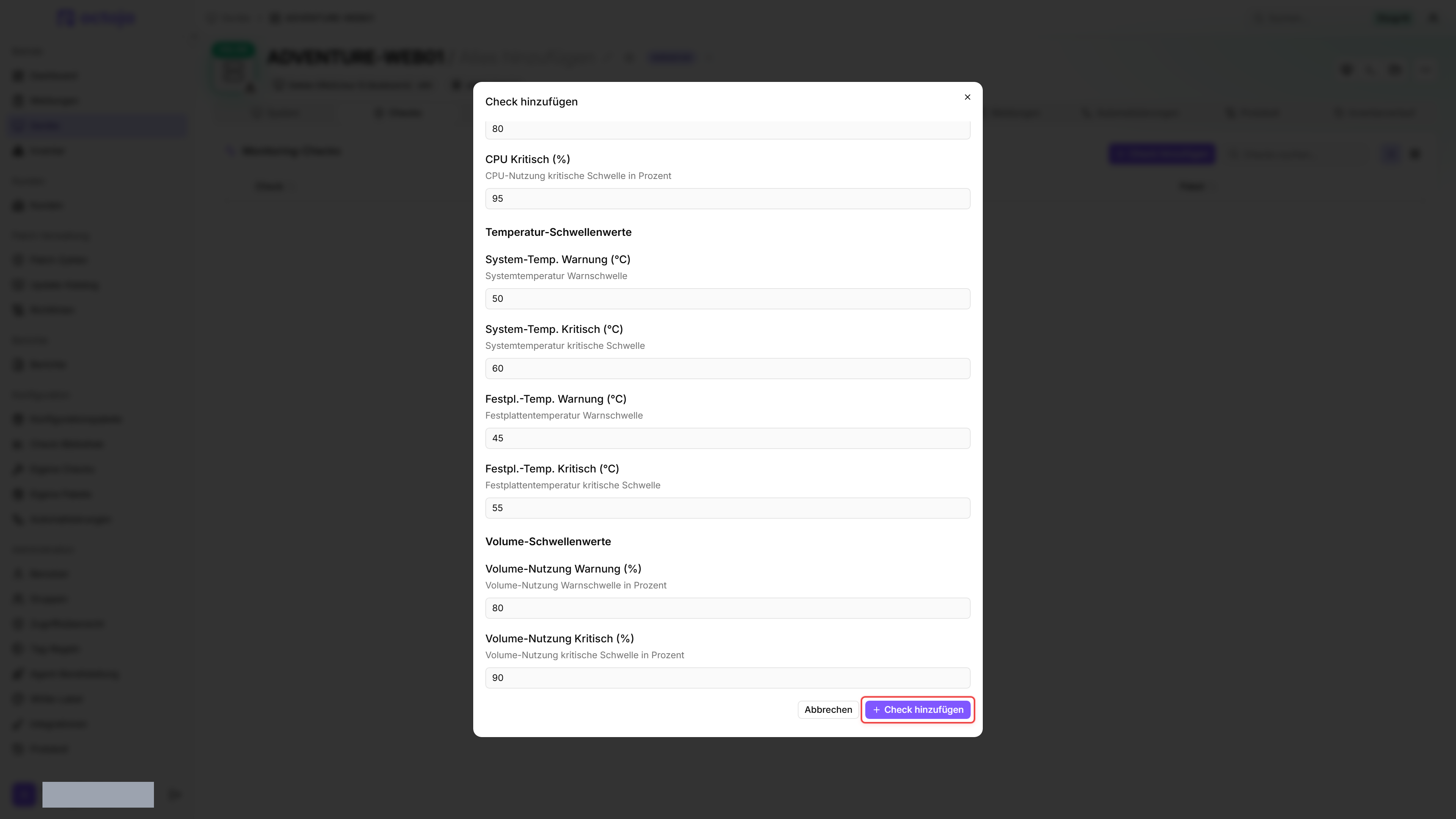
- Passe bei Bedarf die Schwellenwerte an.
- Klicke auf Check hinzufügen.
Nach dem ersten Check-Intervall siehst du das Ergebnis im Tab Checks des Geräts.
Hast du das NAS als Netzwerkgerät angelegt, füge den Check stattdessen auf dem NAS selbst hinzu; Host und SNMP-Zugangsdaten übernimmt er dann vom Gerät. Siehe Ein NAS ohne Agent überwachen.
Einstellungen
Der Check-Editor gruppiert die Schwellenwerte unter den Überschriften CPU-Schwellenwerte, Temperatur-Schwellenwerte und Volume-Schwellenwerte; die Tabelle listet jedes Feld in der Reihenfolge auf, in der es in der Oberfläche erscheint.
Ergebnisse
Ein Schwellenwert löst sein Ergebnis aus, sobald der Messwert ihn erreicht oder überschreitet. Ein beeinträchtigter Speicherpool, ein Pool in der Wiederherstellung, ein nicht bereiter oder ein fehlerhafter Pool setzt das Check-Ergebnis auf Kritisch. Leere Laufwerksschächte werden ignoriert und zählen daher nie als ausgefallene Festplatten.
Erfasste Metriken
- Geräteinformationen: Modellname und Hostname
- Pro Festplatte: Schachtname, Modell, Kapazität, SMART-Status, Temperatur (°C) und Ergebnis
- Pro Volume: Name, Gesamt- / freier Speicher, belegt (%) und Ergebnis
- Pro Speicherpool: RAID-Status
- Systemtemperatur (°C) und CPU-Temperatur (°C)
- CPU-Nutzung (%)
- Gesamter und freier Arbeitsspeicher (MB) — nur zur Information, ohne eigene Alarmschwelle
- Pro Lüfter: Name und Drehzahl (RPM) — nur zur Information; der Check bewertet daraus keinen Lüfterausfall
- Probleme pro Check: Liste erkannter Probleme mit Schweregrad, Code, Subjekt, Wert, Schwellenwert und Detail
Tipps
- SNMP muss am NAS selbst aktiviert sein, bevor octoja es abfragen kann — aktiviere es in der QNAP-QTS-Systemsteuerung mit einem Community-String (v2c) oder SNMPv3-Benutzer, der zu deiner Eingabe im Check passt. Der Check verwendet die Standard-QNAP-SNMP-MIBs. Die genauen Schritte für deine QTS-Version findest du in QNAPs SNMP-Dokumentation.
- Setze die Volume-Nutzungs-Schwellenwerte basierend auf deiner Kapazitätsplanung — die NAS-Leistung sinkt deutlich, sobald die Nutzung über 90 % liegt.
- Dieser Check deckt die Hardware-Gesundheit ab. Für Dateiebenen-Überwachung (Backup-Aktualität) verwende den Dateialter-Check.
War dies hilfreich?
Brauchen Sie noch Hilfe? Team fragen