Bandbreite
Überwache mit diesem Check den Durchsatz deiner Netzwerk-Interfaces und erkenne Engpässe anhand von Prozent- oder Mbps-Schwellenwerten.
Der Check Bandbreite misst den Netzwerkdurchsatz auf einem oder mehreren Interfaces und warnt, wenn die Auslastung die konfigurierten Schwellenwerte erreicht. So erkennst du Netzwerkengpässe, bevor sie Benutzer beeinträchtigen. Er läuft unter Windows, Linux und macOS alle 5 Minuten auf dem Agenten; das Intervall ist nicht durch den Benutzer konfigurierbar.
Voraussetzungen
- Du benötigst die Berechtigung Monitoring-Check-Verwaltung.
- Das Zielgerät muss einen verbundenen Agent haben.
Schritte
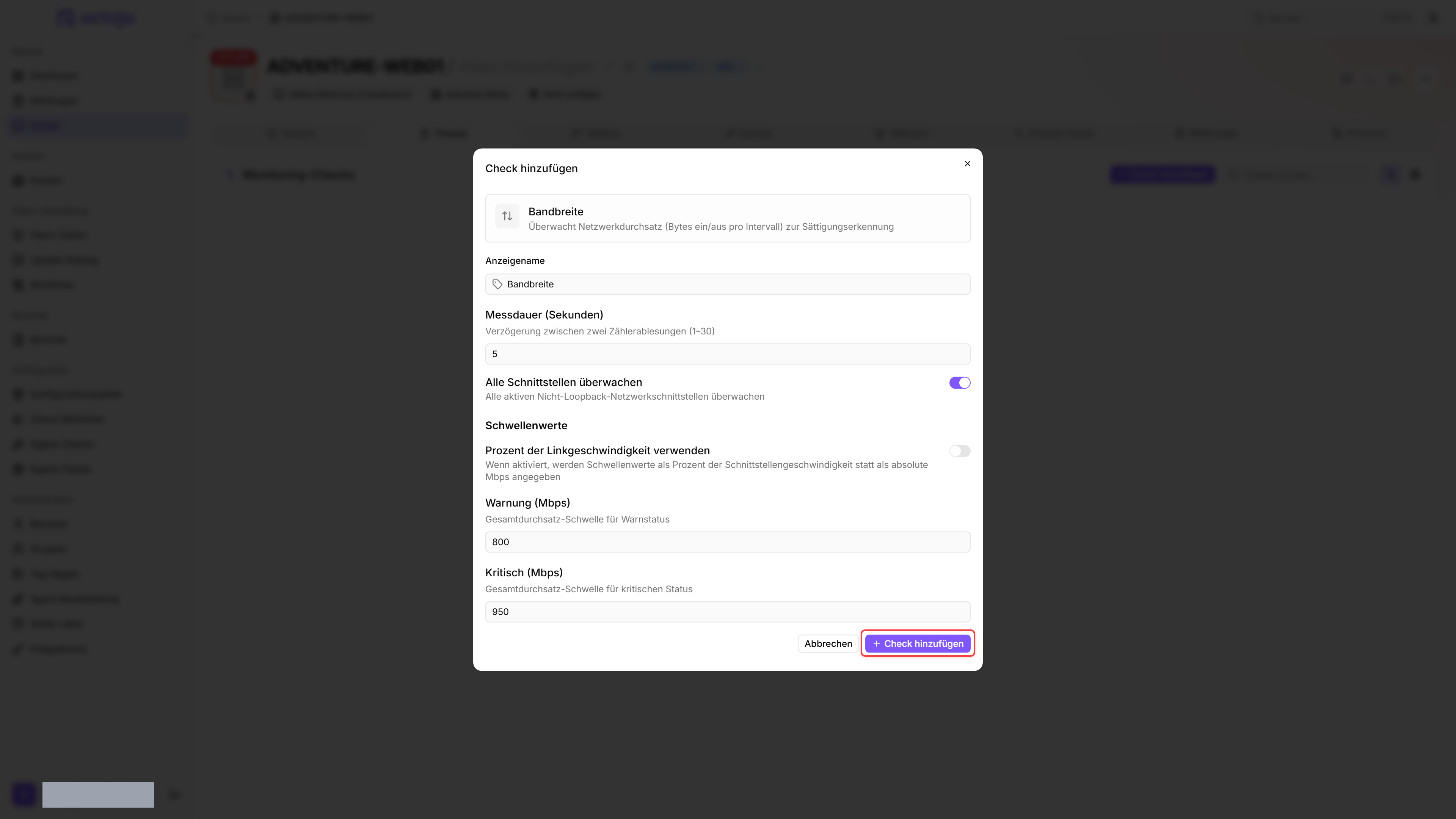
- Gehe zu Geräte und öffne das Gerät.
- Klicke auf den Tab Checks → Check hinzufügen → Bandbreite.
- Standardmäßig ist Alle Schnittstellen überwachen aktiviert. Deaktivierst du den Schalter, kannst du unter Schnittstellen bestimmte Interface-Namen angeben; bleibt die Liste leer, werden weiterhin alle Interfaces überwacht.
- Lege fest, wie Schwellenwerte ausgedrückt werden. Der Schalter Prozent der Linkgeschwindigkeit verwenden (standardmäßig aus) wechselt zwischen den beiden Modi:
- An — Schwellenwerte werden als Prozentsatz der Interface-Linkgeschwindigkeit eingegeben (Warnung (%), Kritisch (%)).
- Aus — Schwellenwerte werden als absoluter Durchsatz in Megabit pro Sekunde eingegeben (Warnung (Mbps), Kritisch (Mbps)).
- Passe bei Bedarf die Schwellenwerte an.
- Klicke auf Check hinzufügen.
Nach dem ersten Check-Intervall siehst du das Ergebnis im Tab Checks des Geräts.
Einstellungen
Messdauer (Sekunden) legt fest, wie lange jeder Durchlauf misst — nicht, wie oft der Check läuft.
Ergebnisse
Der Check erfasst die Netzwerkaktivität über die Messdauer (Sekunden) und meldet pro überwachtem Interface:
- Empfangsdurchsatz (RX) in Mbps
- Sendedurchsatz (TX) in Mbps
- Gesamtdurchsatz (Gesamt) in Mbps
- Linkgeschwindigkeit und die daraus resultierende Auslastung in Prozent, sofern das Interface eine Linkgeschwindigkeit meldet
- Ergebnisstatus (OK, Warnung, Kritisch)
Jede Schnittstelle wird anhand ihres kombinierten Empfangs- und Sendedurchsatzes bewertet. Das Erreichen eines Schwellenwerts genügt bereits: Durchsatz ab dem kritischen Wert ist Kritisch, ab dem Warnwert Warnung, sonst OK. Das Gesamtergebnis des Checks ist das schlechteste Ergebnis über alle überwachten Schnittstellen.
- Automatisches Tauschen der Schwellenwerte. Wenn der Warnschwellenwert größer als der kritische Schwellenwert ist, tauscht die Laufzeit die beiden Werte vor der Auswertung, sodass der niedrigere Wert immer die Warnung ist. Geprüft wird nur das Paar, das tatsächlich verwendet wird — das Mbps-Paar oder das Prozent-Paar, je nach Prozent der Linkgeschwindigkeit verwenden.
- Prozent-Schwellenwerte werden auf 0–100 begrenzt. Werte außerhalb des Bereichs werden vor der Tauschprüfung angepasst.
- Keine Linkgeschwindigkeit. Meldet eine Schnittstelle keine Linkgeschwindigkeit, können Prozent-Schwellenwerte nicht angewendet werden — der Check greift für diese Schnittstelle auf Warnung (Mbps) und Kritisch (Mbps) zurück (standardmäßig 800 und 950), obwohl diese Felder im Prozent-Modus ausgeblendet sind. Die Meldung der Linkgeschwindigkeit ist unter Windows am zuverlässigsten.
- Keine überwachten Schnittstellen. Wenn nach dem Filtern keine Schnittstellen übrig bleiben (zum Beispiel, wenn jeder Name in Schnittstellen falsch geschrieben ist oder der Host außer Loopback keine Schnittstellen im Status Up hat), liefert der Check ein Warnung-Ergebnis mit leerer Schnittstellen-Liste, statt fehlzuschlagen.
- Schutz vor Zähler-Reset. Wenn ein Byte-Zähler einer Schnittstelle zwischen den beiden Messungen rückwärts läuft (manche Treiber setzen ihn bei einem Link-Flap zurück), wird der Durchsatz für diese Richtung in diesem Durchlauf als 0 Mbps gemeldet, statt eines negativen Werts.
- Schnittstellen ohne Statistikdaten. Kann der Agent die Byte-Zähler einer Schnittstelle nicht auslesen, bleibt diese Schnittstelle in diesem Durchlauf ohne Ergebnis, statt dass der Check fehlschlägt.
Überwachte Schnittstellen
Loopback-Schnittstellen und Schnittstellen, die nicht im Betriebszustand Up sind, werden immer ausgeschlossen — egal, ob du alle Schnittstellen überwachst oder sie einzeln benennst. Eine Schnittstelle, die du unter Schnittstellen aufgeführt hast, wird deshalb übersprungen, solange sie nicht aktiv ist. Wenn ein erwartetes Interface in den Ergebnissen fehlt, prüfe, ob es aktiviert und verbunden ist.
Andere virtuelle Schnittstellen (VPN-Adapter, virtuelle Switches) werden einbezogen; schließe sie aus, indem du bestimmte Schnittstellen auswählst, wenn sie Fehlalarme verursachen.
Tipps
- Prozent-Modus eignet sich für die meisten Fälle — er passt sich automatisch an die Interface-Geschwindigkeit an (1 Gbps, 10 Gbps usw.).
- Mbps-Modus ist nützlich, wenn du einen festen Schwellenwert unabhängig von der Interface-Geschwindigkeit möchtest, z. B. bei der Überwachung einer WAN-Verbindung mit bekannter Bandbreitenbegrenzung.
- Die Messdauer beeinflusst die Genauigkeit. Eine längere Messdauer liefert repräsentativere Ergebnisse, erhöht aber kurzzeitig die Check-Ausführungszeit. Die Standard-5-Sekunden-Messung ist ein guter Kompromiss zwischen Genauigkeit und Leistungsauswirkung.
War dies hilfreich?
Brauchen Sie noch Hilfe? Team fragen