CPU-Auslastung
Überwache die Prozessor-Auslastung deiner Geräte und lass dich warnen, wenn Spitzen- oder Durchschnittswerte deine Schwellenwerte erreichen.
Der Check CPU-Auslastung erfasst die Prozessor-Auslastung eines Geräts über ein kurzes Zeitfenster und löst eine Warnung oder einen kritischen Alarm aus, sobald das Ergebnis deine Schwellenwerte erreicht. Nutze ihn, um außer Kontrolle geratene Prozesse, langwierige Workloads und Kapazitätsobergrenzen abzufangen, bevor sie Nutzer beeinträchtigen. Der Check läuft unter Windows, Linux und macOS alle 5 Minuten auf dem Agenten; das Check-Intervall ist nicht konfigurierbar.
Voraussetzungen
- Du brauchst die Berechtigung Monitoring-Check-Verwaltung. Mit dieser Berechtigung kannst du Checks auf Geräten anlegen und bearbeiten. Dein Administrator vergibt Berechtigungen unter Administration → Gruppen.
- Das Zielgerät muss online sein und der octoja-Agent muss installiert sein.
Schritte
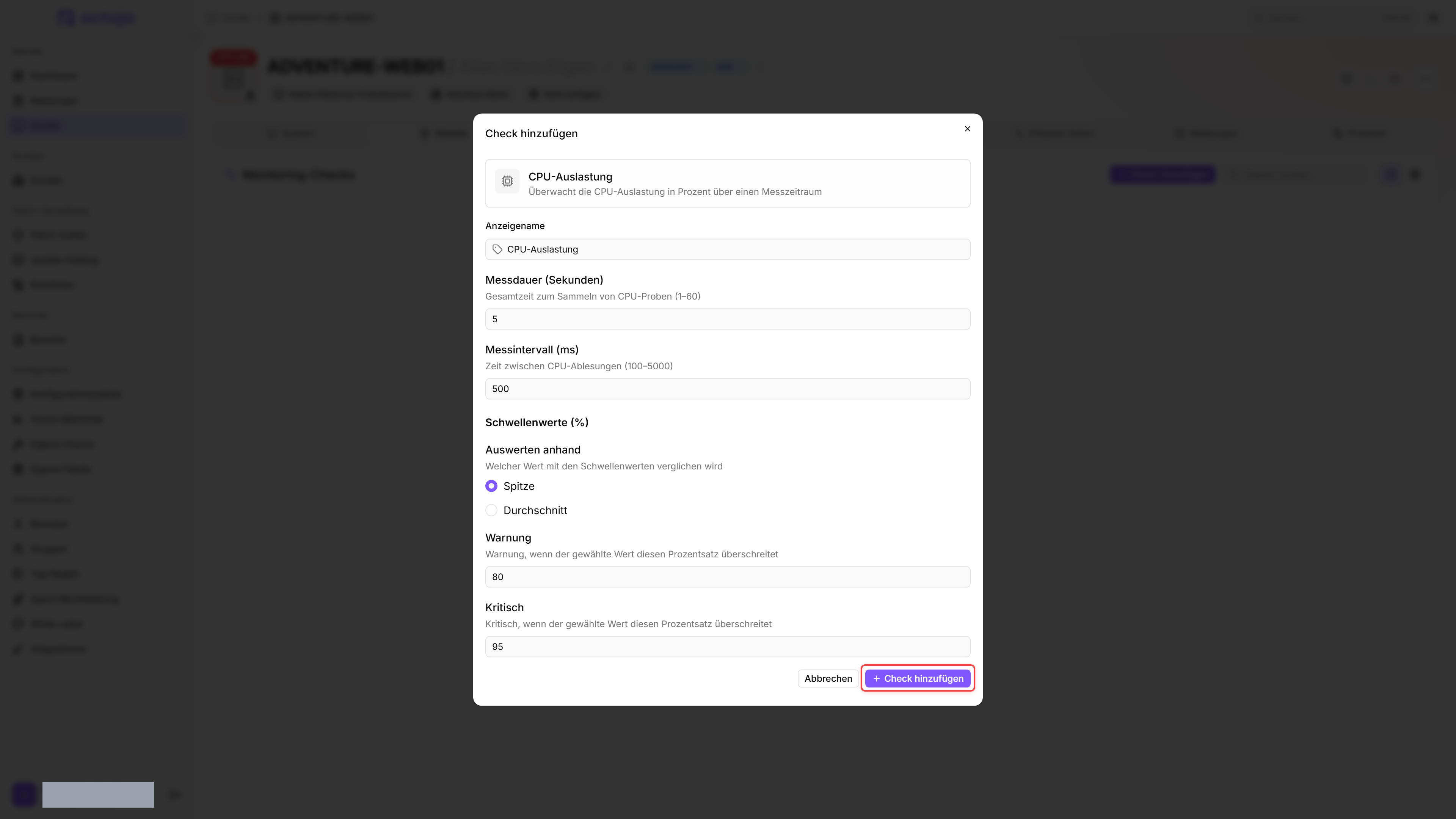
- Gehe zu Geräte und öffne das Gerät, das du überwachen möchtest.
- Klicke auf den Tab Checks → Check hinzufügen → CPU-Auslastung.
- Konfiguriere die Schwellenwerte unter Auswerten anhand, Warnung und Kritisch.
- Klicke auf Check hinzufügen.
Nach dem ersten Check-Intervall erscheint das Ergebnis im Tab Checks des Geräts.
Einstellungen
Wenn du den Warnschwellenwert versehentlich höher als den kritischen Schwellenwert setzt, vertauscht der Agent sie automatisch — der niedrigere Wert wird als Warnung behandelt, der höhere als kritisch.
Die Erfassung erfolgt innerhalb eines einzelnen Check-Laufs; das Erfassungsfenster (Standard: 5 Sekunden mit 500 ms Intervall ≈ 10 Messungen) ist unabhängig vom Check-Intervall (alle 5 Minuten).
Die vier numerischen Felder akzeptieren statt einer festen Zahl ein Gerätefeld. Füge in der Konfiguration des Checks über Eigenes Feld einfügen einen Platzhalter wie {{device.customField.cpu_warning}} ein; octoja ersetzt ihn vor dem Lauf durch den Wert des jeweiligen Geräts und greift auf den Standardwert des Feldes zurück, wenn das Gerät keinen eigenen Wert hat. Der Button erscheint, sobald mindestens ein Gerätefeld vom Typ Ganzzahl existiert — so kann eine gemeinsam genutzte Konfiguration gerätespezifische Schwellenwerte tragen.
Ergebnisse
Jeder Lauf meldet:
- Durchschnittliche CPU-Auslastung über das Erfassungsfenster (%)
- Spitzen-CPU-Auslastung in einer einzelnen Messung (%)
- Anzahl der erfassten Messungen
- Die für den Alarm verwendete Schwellenwertmetrik (Spitze oder Durchschnitt)
Wenn der Agent die CPU-Zähler nicht lesen kann (sehr selten — meist ein Berechtigungsproblem auf dem Gerät), gibt der Check die Warnung „CPU-Proben konnten nicht erfasst werden“ zurück. Sieh in Produktstatus & Bekannte Einschränkungen nach, falls du das bei einem Gerät erlebst, das vorher funktioniert hat.
Tipps
- Für Arbeitsplätze und Endbenutzer-Laptops sind die Standardschwellenwerte (80 % / 95 %) ein guter Ausgangspunkt. Setze sie enger, wenn du Workloads mit wenig Reservekapazität hast.
- Verwende die Auswertung Spitze für Workloads, bei denen jede Spitze einen Alarm auslösen soll. Für Server, die Batch-Jobs ausführen (Backup, Kompilierung, Videokodierung), nutze Durchschnitt, um störende Warnungen während erwarteter Lastspitzen zu vermeiden.
War dies hilfreich?
Brauchen Sie noch Hilfe? Team fragen