Hyper-V VM-Status
Lass dich warnen, wenn VMs auf einem Hyper-V-Host ausgeschaltet, angehalten oder gespeichert sind oder ihre CPU-Auslastung zu hoch ist.
Der Check Hyper-V VM-Status überwacht den Zustand virtueller Maschinen auf einem Hyper-V-Host. Er warnt, wenn VMs unerwartet stoppen oder angehalten werden — und, wenn du die Option aktivierst, auch wenn sie in einen gespeicherten Zustand wechseln. Der Check läuft nur unter Windows mit aktivierter Hyper-V-Rolle bzw. -Funktion, alle 5 Minuten auf dem Agenten; das Intervall ist nicht durch den Benutzer konfigurierbar.
Voraussetzungen
- Du benötigst die Berechtigung Monitoring-Check-Verwaltung.
- Das Zielgerät muss ein Windows-Hyper-V-Host mit installierter Hyper-V-Rolle, verfügbarem Hyper-V-PowerShell-Modul und einem verbundenen Agent sein. Der Check verwendet
Get-VM, um VM-Zustände abzufragen.
Schritte
- Gehe zu Geräte und öffne den Hyper-V-Host.
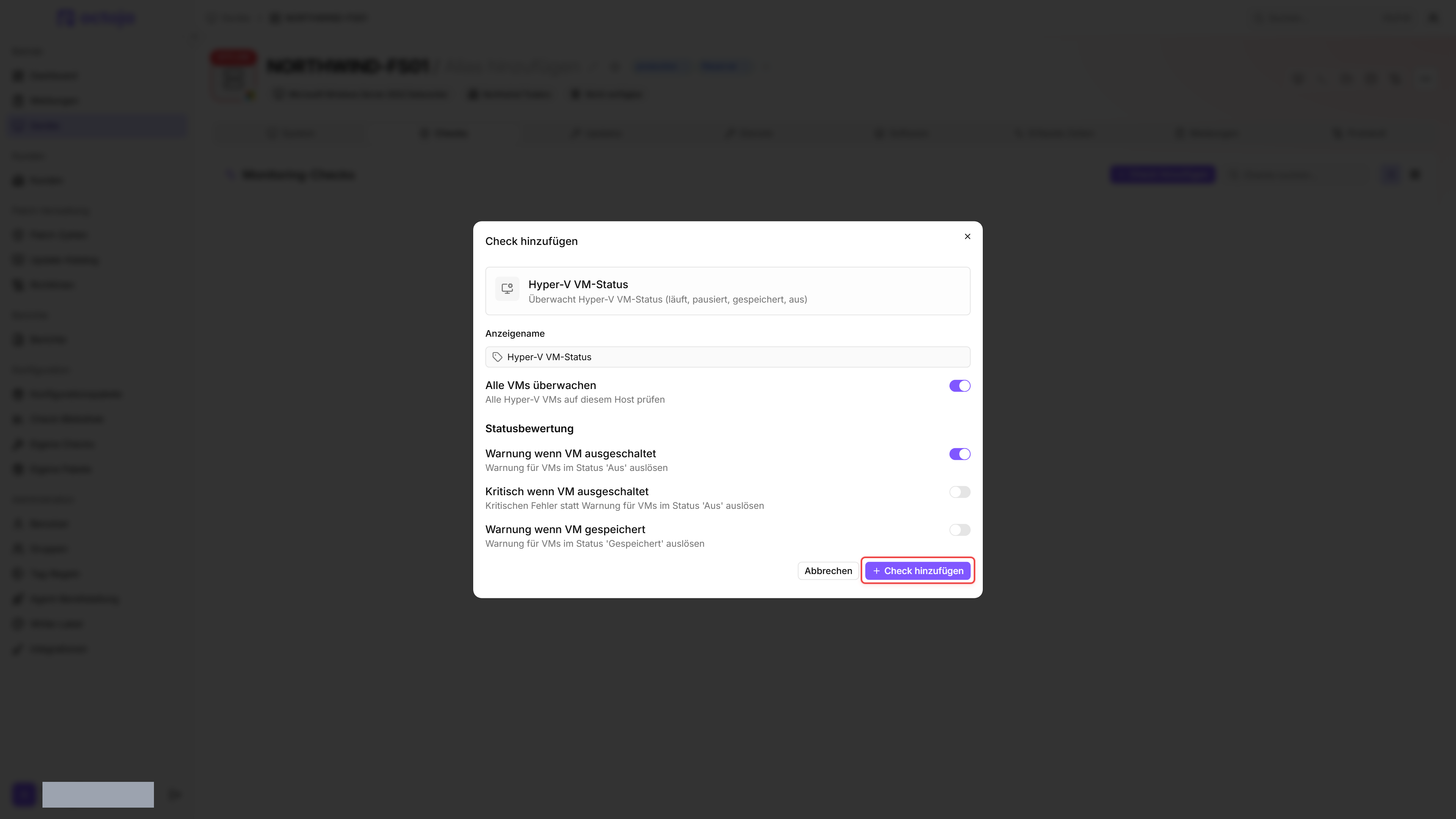
- Klicke auf den Tab Checks → Check hinzufügen → Hyper-V VM-Status.
- Der Schalter Alle VMs überwachen ist standardmäßig aktiviert. Unter Auszuschließende VMs kannst du einzelne VM-Namen oder Muster ausnehmen, etwa
Test-*für absichtlich ausgeschaltete Test-VMs. Deaktiviere Alle VMs überwachen, um stattdessen unter Zu überwachende VMs eine feste Liste aus Namen oder Mustern zu pflegen; Ausschlüsse gelten in diesem Modus nicht. - Lege das Alarmverhalten unter Statusbewertung und bei Bedarf die CPU-Schwellenwerte fest.
- Klicke auf Check hinzufügen.
Nach dem ersten Check-Intervall siehst du das Ergebnis im Tab Checks des Geräts.
Einstellungen
Eine CPU-Schwelle gilt als erreicht, sobald die CPU-Auslastung einer VM ihr entspricht oder sie überschreitet. Beide CPU-Schwellen werden auf 0–100 begrenzt; ist die Warnschwelle höher als die kritische Schwelle, tauscht der Check die beiden Werte.
Ergebnisse
Runninggilt als erfolgreicher Laufzustand, solange eine optional aktivierte CPU-Schwelle nicht erreicht wird; bei aktivierter CPU-Überwachung kann eine laufende VM wegen ihrer CPU-Auslastung Warnung oder Kritisch melden.OffundSavedwerden nach den Einstellungen oben ausgewertet.- VMs im Zustand
Paused(Angehalten) lösen immer eine Warnung aus. Dieses Verhalten ist fest verdrahtet und lässt sich nicht über die Einstellungen abschalten. - Das Host-Ergebnis ist das schlechteste Ergebnis über alle ausgewerteten VMs.
- Eine fehlende Hyper-V-Rolle oder ein nicht verfügbares
Get-VM-Cmdlet löst eine Warnung aus (keinen Fehler). Ein Host ohne VMs löst ebenfalls eine Warnung aus. - Bleibt nach den Ausschlüssen keine VM übrig, meldet der Check eine Warnung, weil nichts zu überwachen übrig bleibt.
- Wenn „Alle VMs überwachen“ ausgeschaltet ist und die Liste leer ist oder keiner der eingetragenen Namen oder Muster zu einer VM auf dem Host passt (der Vergleich ignoriert Groß-/Kleinschreibung), löst der Check eine Warnung aus — zum Beispiel nachdem eine VM umbenannt wurde.
- Jede andere Ausnahme während der Auswertung löst einen Fehler aus.
Erfasste Metriken
- VMs gesamt — die Anzahl der überwachten VMs: alle nicht ausgeschlossenen VMs auf dem Host, wenn „Alle VMs überwachen“ eingeschaltet ist, sonst nur die VMs, die zu den eingetragenen Namen passen.
- Für VMs in einem Problemzustand zeigt octoja VM-Name, Zustand, Laufzeit, CPU-Auslastung (Prozent), zugewiesenen Arbeitsspeicher (MB) und den Schweregrad, den diese VM beigesteuert hat (Warnung oder Kritisch). Wenn keine VM in einem Problemzustand ist, werden keine VM-Details angezeigt.
Tipps
- Setze Kritisch wenn VM ausgeschaltet auf
Jafür Produktions-VMs, die immer laufen sollten. - VMs im gespeicherten Zustand laufen nicht — sie sind nicht abgestürzt, bedienen aber auch keine Anfragen. Aktiviere Warnung wenn VM gespeichert für VMs, die nie im gespeicherten Zustand bleiben sollten.
- Nutze Auszuschließende VMs für absichtlich ausgeschaltete Vorlagen oder Testumgebungen. So bleiben neu hinzugefügte VMs automatisch überwacht.
War dies hilfreich?
Brauchen Sie noch Hilfe? Team fragen