Dateialter
Prüfe, ob Backup-Dateien, Logs oder Exporte planmäßig aktualisiert werden, und erkenne veraltete oder fehlende Dateien.
Der Check Dateialter überwacht den letzten Änderungszeitpunkt einer Datei — oder, wenn der Pfad auf einen Ordner zeigt, der neuesten passenden Datei in diesem Ordner — und warnt, wenn eine Datei veraltet ist oder fehlt. So prüfst du, ob Backup-Dateien, Log-Dateien oder Datenexporte planmäßig erstellt werden. Der Check läuft unter Windows, Linux und macOS (jeweils x64 und Arm64) alle 60 Minuten. Das Intervall ist für diesen Check fest vorgegeben und kein Feld im Konfigurationsformular.
Voraussetzungen
- Du benötigst die Berechtigung Monitoring-Check-Verwaltung.
- Das Zielgerät muss einen verbundenen Agent haben.
- Der Agent muss Lesezugriff auf die überwachten Dateipfade haben.
Schritte
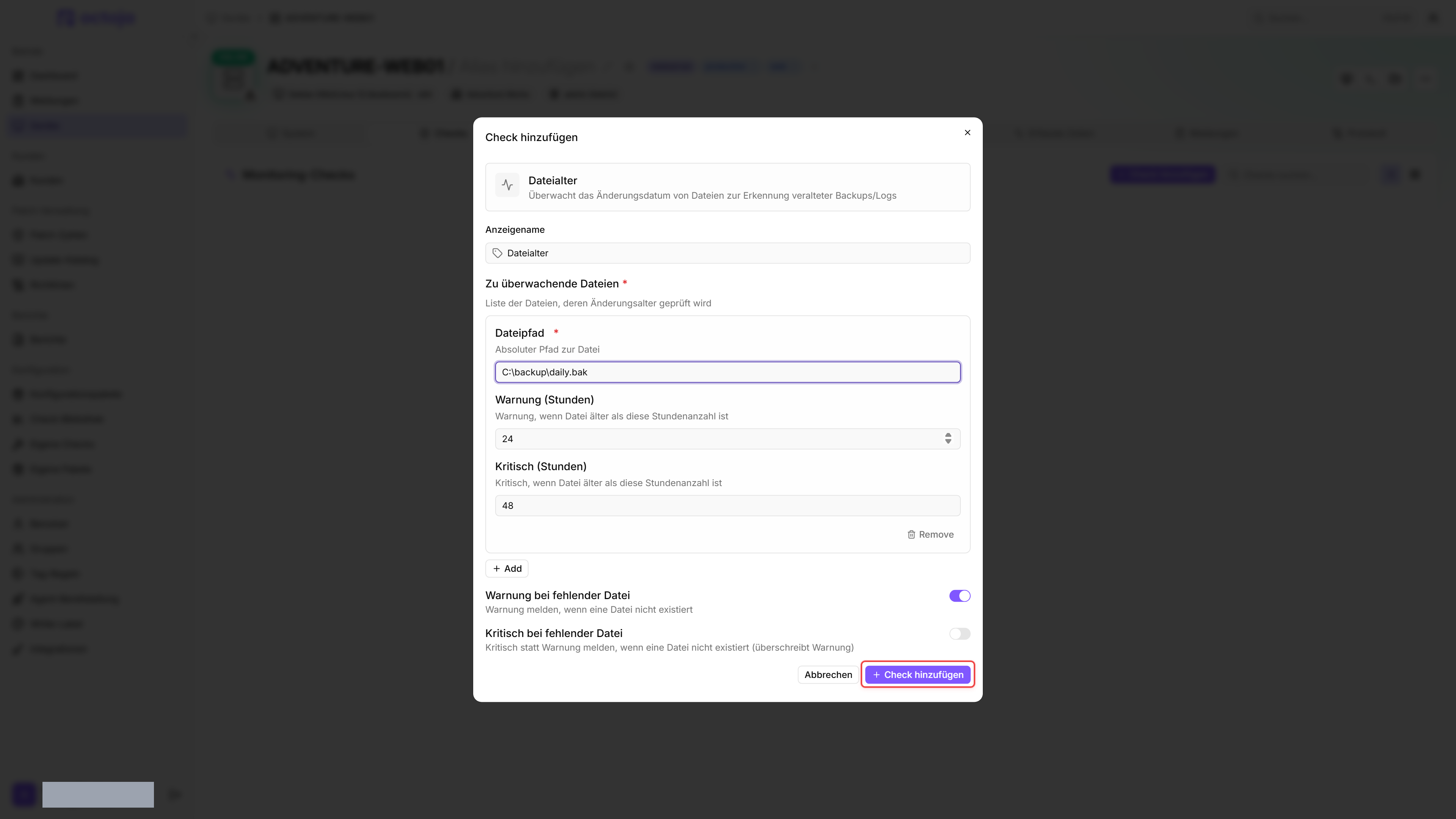
- Gehe zu Geräte und öffne das Gerät.
- Klicke auf den Tab Checks → Check hinzufügen → Dateialter.
- Füge unter Zu überwachende Dateien oder Ordner einen oder mehrere Einträge hinzu, jeweils mit Dateipfad, optionalem Dateimuster und eigenen Schwellenwerten — zum Beispiel
C:\Backups\daily.bakmit Warnung (Stunden) 24 und Kritisch (Stunden) 48. - Wähle mit Warnung bei fehlender Datei und Kritisch bei fehlender Datei, was passiert, wenn die Datei nicht existiert.
- Klicke auf Check hinzufügen, um zu speichern.
Nach dem ersten Check-Intervall siehst du das Ergebnis im Tab Checks des Geräts.
Einstellungen
- Der Check verwendet den letzten Änderungszeitpunkt der Datei, nicht den Erstellungs- oder Zugriffszeitpunkt.
- Zeigt ein Pfad auf einen Ordner, misst der Check die neueste Datei in diesem Ordner, die zu Dateimuster passt. Durchsucht wird nur der Ordner selbst — Dateien in Unterordnern werden ignoriert.
- Mehrere Einträge können in einem einzelnen Check überwacht werden, jeweils mit unabhängigen Schwellenwerten.
- Wird Warnung (Stunden) für eine Datei höher konfiguriert als Kritisch (Stunden), vertauscht der Agent die beiden Schwellenwerte für dieses Ziel stillschweigend, sodass der kritische Schwellenwert immer größer als der Warnschwellenwert ist.
Ergebnisse
Der Check meldet pro Eintrag den letzten Änderungszeitpunkt, das Dateialter in Stunden und den Existenzstatus der Datei. Bei einem Ordner zeigt er zusätzlich unter Neueste Datei den vollständigen Pfad der Datei, die er gemessen hat. Das Gesamtergebnis des Checks ist das schlechteste Ergebnis aller Einträge.
Zwei Zustände decken eine Datei ab, die der Check nicht messen konnte: Datei oder Ordner nicht gefunden, wenn der Pfad selbst nicht existiert, und Keine passende Datei gefunden, wenn der Ordner existiert, aber keine Datei zum Muster passt. Beides gilt als fehlende Datei — den Schweregrad legst du mit Warnung bei fehlender Datei und Kritisch bei fehlender Datei fest. Sind beide Optionen ausgeschaltet, meldet eine fehlende Datei Erfolg.
Ist die Liste Zu überwachende Dateien oder Ordner leer, meldet der gesamte Check ein Warnungs-Ergebnis (statt Erfolg oder eines Fehlers).
Der Agent-Prozess muss Leseberechtigung für die Datei oder den Ordner haben. Wirft das Lesen der Metadaten eine Ausnahme (zum Beispiel ein „Zugriff verweigert“-Fehler in einem eingeschränkten Verzeichnis), meldet der Eintrag den Status Fehler (ein eigenständiger Status, getrennt von Kritisch und Warnung) und speichert die Ausnahmemeldung — auf 200 Zeichen gekürzt — im Feld errorMessage.
Tipps
- Für einen Backup-Ordner mit wechselnden Dateinamen gibst du den Ordnerpfad (z. B.
C:\Backups) und ein Muster wie*.bakan. Der Check misst dann die neueste passende Datei direkt in diesem Ordner. - Setze die Schwellenwerte basierend auf der erwarteten Aktualisierungsfrequenz. Eine tägliche Backup-Datei sollte bei 24 Stunden warnen und bei 48 Stunden kritisch werden.
- Unter Linux verwende Schrägstriche in Pfaden (z. B.
/var/backups/daily.sql.gz). Unter Windows funktionieren sowohl Rück- als auch Schrägstriche.
War dies hilfreich?
Brauchen Sie noch Hilfe? Team fragen